
Passo 3 · Cadastrar uma matéria-prima
Passo a passo para criar uma matéria-prima ou insumo: Novo, campos obrigatórios, custo, venda, baixa automática e como dar o primeiro estoque.
Conteúdo criado com apoio de inteligência artificial · em revisão pela equipe da B4 System
Cadastre uma matéria-prima por vez. Os exemplos usam dados fictícios (FARINHA DE TRIGO TIPO 1).
#Criar o cadastro
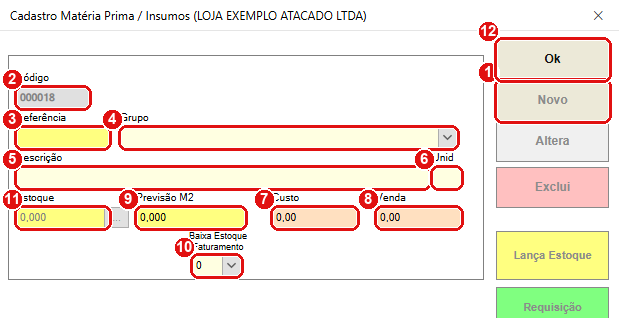
Cadastro novo: os campos estão liberados e o código já aparece, travado.
#O que fazer na tela
- Clique em Novo. O sistema pergunta “Deseja acrescentar um novo registro?”. Clique em OK. Se clicar em Cancelar, nada muda.
- O Código aparece travado. É o sistema quem escolhe o número (o próximo da lista). O campo de busca e a lupa somem, e os botões Novo, Altera e Exclui ficam desligados enquanto você edita.
- Referência (opcional): o seu código para esta matéria-prima, até 15 caracteres. O cursor já começa aqui.
- Grupo (opcional): escolha um da lista (os já usados) ou digite um novo, por exemplo INGREDIENTES. Escreva sempre do mesmo jeito, senão vira outro grupo.
- Descrição: o nome, por exemplo FARINHA DE TRIGO TIPO 1. Obrigatória.
- Unid: a unidade, por exemplo KG. Obrigatória. Até 4 letras.
- Custo: quanto custa uma unidade, por exemplo 4,20.
- Venda: o valor de referência, por exemplo 6,50. A ficha técnica usa este valor (veja o passo 6).
- Previsão M2: deixe 0,000 se você não usa.
- Baixa Estoque Faturamento: escolha 1 se esta matéria-prima deve sair do estoque sozinha quando um produto da ficha técnica for vendido. Escolha 0 para controlar a saída à mão. Confira o valor que aparece no cadastro novo e mude se precisar.
- Estoque: fica travado e começa em zero. Para dar o primeiro saldo, salve o cadastro e use o Lança Estoque ou uma Entrada de mercadoria tipo 2.
- Clique em Ok (ou aperte F12). A tela volta ao início. Digite o código para ver o cadastro gravado.
Só Descrição e Unid são obrigatórias. Se deixar Custo e Venda em zero, o cadastro grava normalmente. A Entrada de mercadoria tipo 2 atualiza o Custo depois.
Ao clicar em Sair com o cadastro em edição, o sistema pergunta “Deseja salvar as alterações neste registro?”: Sim grava e fecha, Não descarta e fecha, Cancelar volta para a tela.
#Mensagens deste passo
| O que aparece | O que significa | O que fazer |
|---|---|---|
| “Deseja acrescentar um novo registro?” (OK / Cancelar) | Confirmação para abrir um cadastro novo. | OK para continuar. |
| “Existe(m) campo(s) obrigatório(s) sem preencher !” | Descrição ou Unid em branco. | Preencher os dois e clicar em Ok de novo. A mensagem some sozinha em poucos segundos. |
| “Este registro foi cadastrado anteriormente com o codigo 0004.” | Já existe um grupo de mercadoria com a mesma descrição. A mensagem fala em “registro”, mas não é uma matéria-prima repetida. | Se a descrição é mesmo de uma matéria-prima nova, mude o nome (por exemplo, acrescente a embalagem). |
| “O codigo informado ja esta sendo usado em outro registro.” | O número escolhido já existe. É raro, porque o sistema gera o número. | Tentar de novo; se repetir, avise a B4 System. |
| “Dados incompletos. Tente novamente.” | O banco recusou a gravação por campo faltando. | Conferir Descrição e Unid e tentar de novo. |
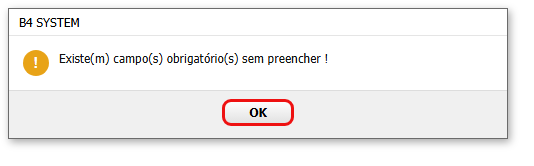
Aparece quando Descrição ou Unid está em branco.
A verificação de nome repetido olha a tabela de grupos de mercadoria, e não a de matérias-primas. Resultado: o sistema avisa quando o nome bate com um grupo de mercadoria (que não tem a ver) e não avisa quando você cadastra duas matérias-primas iguais. Pesquise antes de cadastrar.
Próximo passo: localizar, alterar e excluir.