
Passo 7 · Consignação: reservar, devolver e acertar
O que é a consignação, como fechar, o que o sistema grava (o documento continua orçamento e o estoque baixa), como devolver itens, o que fica travado e o caminho para desfazer pela Consulta de Vendas.
Conteúdo criado com apoio de inteligência artificial · em revisão pela equipe da B4 System
#O que é consignação
Consignação é entregar mercadoria ao cliente sem vender ainda: o cliente fica com os itens e, no acerto, devolve o que não vendeu e paga o que ficou. No sistema, o fechamento Consignação reserva os itens em nome do cliente: o estoque baixa na hora e o documento fica marcado [ CONSIG ].
Ela é diferente dos outros fechamentos em três pontos:
- O documento continua sendo orçamento (Tipo 1, com o mesmo número do orçamento). Não ganha número de venda.
- Exige um cliente cadastrado.
- Não é venda: não cobra, não lança conta a receber nem caixa. A venda do que ficar com o cliente acontece depois, no acerto.
#Como fechar como consignação
Você precisa das rotinas 152 (“Outros Fechamentos Consignacao”) e 106 (“Efetuar Consignação”). As duas.
- Monte o orçamento com os itens e o cliente que vai receber a mercadoria. Não pode ser o cliente 1 (VENDA BALCAO).
- Abra Outros Fechamentos → Consignação.
- Se o cliente é o 1: “Esta operação não possue coerência utilizando o cliente padrão / 000001 - VENDA BALCAO” (aviso temporário) e nada acontece.
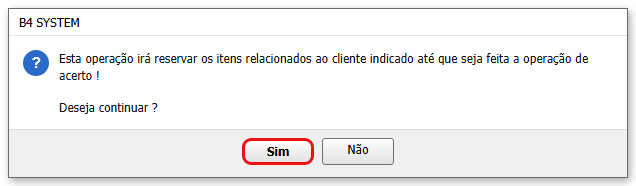
- O sistema pergunta: “Esta operação irá reservar os itens relacionados ao cliente indicado até que seja feita a operação de acerto ! Deseja continuar ?”. Sim segue.
- A faixa mostra Gerando [ CONSIGNAÇÃO ].
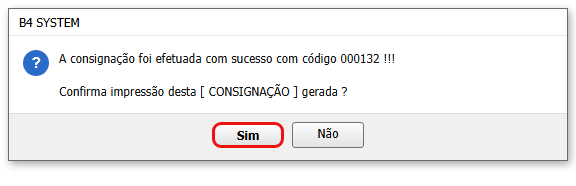
- O sistema grava, e depois pergunta: “A consignação foi efetuada com sucesso com código 000132 !!! Confirma impressão desta [ CONSIGNAÇÃO ] gerada ?”. Sim imprime a Consignação (relatório Consignacao) com os itens do documento.
- A tela recarrega o documento já como
[ CONSIG ].
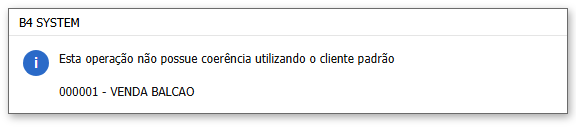
Aviso temporário: aparece por alguns segundos e some sozinho.
#O que o sistema grava
| O que | Como fica |
|---|---|
| Cabeçalho | O documento continua Tipo 1 e com o mesmo código. Muda o status para [ CONSIG ] e a data para hoje. |
| Itens | Os itens ainda não baixados baixam o estoque e ficam marcados como baixados, com status [ EFETIVADA ]. |
| Cópia de segurança | O sistema guarda uma cópia do cabeçalho e dos itens em duas tabelas de casos especiais. A cópia é apagada quando o documento vira venda. |
| Dinheiro | Nada: nem conta a receber, nem caixa. |
O sistema reserva um número da sequência de vendas e não usa: o documento continua com o número de orçamento. Cada consignação deixa um buraco na numeração das vendas. Se o seu contador reclama de números faltando, é isso. Pelo código; não confirmado em tela.
#Com o documento em [ CONSIG ]
Depois de fechado, o documento fica protegido:
- O menu Outros Fechamentos some.
- O cliente não pode mais ser trocado.
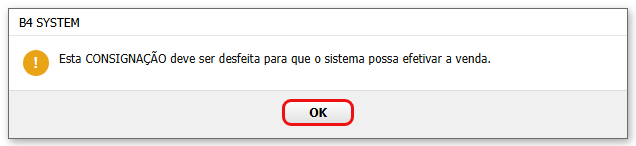
- Confirmar (efetivar) é recusado: “Esta CONSIGNAÇÃO deve ser desfeita para que o sistema possa efetivar a venda.”
- Excluir é recusado: “Uma CONSIGNAÇÃO não pode ser excluida! Caro usuario, Favor desfazer a consignação se realmente desejar exclui-la.”
- Excluir um item (botão direito) é bloqueado: “Função bloqueada para este tipo de formulário !”.
#Devolver um item (o cliente trouxe de volta)
Aparece a caixa Insere Item Consignação ?. Com ela desmarcada (o normal), o campo do código devolve:
- Digite a quantidade devolvida e o código do item. Enter.
- O sistema soma a quantidade ao estoque e tira da consignação (o item some se for devolvido por inteiro).
- Se o item não está na consignação: “Item não encontrado nesta consignação.”. Se a quantidade é maior que a consignada: “A quantidade a ser devolvida é maior que a consignada.”
#Acrescentar um item à consignação
Marque Insere Item Consignação ?. Daí o campo do código lança o item normalmente e o sistema baixa o estoque dele na hora.
#Acertar: o que sobra da consignação
O que o cliente ficou precisa ser vendido. O sistema não tem um botão Acerto na tela de venda. O caminho que existe é:
- Devolver os itens que voltaram (acima).
- Desfazer a consignação: na Consulta de Vendas, Util → Volta Consignação (rotina 106), explicado em Outras correções da venda. Essa ferramenta devolve todos os itens ao estoque e gera um orçamento novo (“Foi gerado um orçamento de nº … com sucesso !”).
- Efetivar o orçamento novo normalmente, só com o que o cliente ficou (a venda baixa o estoque de novo).
A Volta Consignação procura o documento entre as vendas fechadas (Tipo maior que 1). Mas o fechamento Consignação deixa o documento como orçamento (Tipo 1). Pelo código, isso pode fazer a ferramenta não encontrar uma consignação nova. Antes de usar com um cliente de verdade, teste em um banco de teste e combine o caminho de acerto da sua empresa com a B4 System. Pelo código; não confirmado em tela.
#Mensagens deste passo
| O que aparece | O que significa | O que fazer |
|---|---|---|
| “Esta operação não possue coerência utilizando o cliente padrão” | A consignação com o cliente 1. | Escolher um cliente cadastrado. |
| “Esta operação irá reservar os itens … Deseja continuar ?” | Confirmação da reserva. | Sim reserva; Não desiste. |
| “A consignação foi efetuada com sucesso com código … !!! Confirma impressão desta [ CONSIGNAÇÃO ] gerada ?” | Fechou. | Sim imprime. |
| “Esta CONSIGNAÇÃO deve ser desfeita para que o sistema possa efetivar a venda.” | Tentou Confirmar uma consignação. | Devolver e desfazer (acima). |
| “Uma CONSIGNAÇÃO não pode ser excluida!” | Tentou Excluir. | Desfazer a consignação antes. |
| “Função bloqueada para este tipo de formulário !” | Tentou excluir um item. | Devolver o item pelo código. |
| “Item não encontrado nesta consignação.” | O código não está na consignação. | Conferir o código. |
| “A quantidade a ser devolvida é maior que a consignada.” | Devolução maior que a quantidade. | Digitar uma quantidade até o total. |
| “Processo de Consignação desfeito com sucesso !!” | Faixa que o sistema mostra em vários momentos de salvar ou imprimir na tela de venda, mesmo em documentos que não são consignação. Apesar do texto, não desfaz nada. | Ignorar. |
Próximo: mensagens e o que fazer.