
Passo 5 · Etiquetas que vêm de outras telas
Imprimir etiquetas pelo cadastro da mercadoria, pela Entrada de mercadoria e pelo Pedido de compra, e o que muda na tela quando ela abre por esses caminhos.
Conteúdo criado com apoio de inteligência artificial · em revisão pela equipe da B4 System
Você não precisa abrir o menu para imprimir etiquetas. Três telas têm um botão que leva direto à impressão. O comportamento muda um pouco em cada uma.
#Quando a lista já vem pronta
Nos caminhos abaixo, a tela Impressão de Etiquetas abre com a lista montada pela tela de origem. Para evitar que a lista seja bagunçada no meio do caminho, o sistema trava:
- o quadro Lançamento Individual (quantidade e código);
- o quadro Puxa dados pelo filtro e o botão Gera pelo filtro;
- o botão Limpa Dados;
- o botão de excluir ítem.
Sobram liberados: escolher o modelo, o formato, as margens, as opções de preço e Visualizar ou Imprimir. Se você errou algo, feche a tela e abra de novo pela origem (ou pelo menu, onde nada é travado).
#Pelo cadastro da mercadoria
- No cadastro da mercadoria, localize ou salve a mercadoria.
- Clique em Imprime Etiquetas. Exige a rotina 68.
- A tela abre com aquela mercadoria na lista e a quantidade que você tinha informado no cadastro.
Se a mercadoria for nova e ainda não foi gravada, o sistema grava o cadastro antes de abrir a tela de etiquetas.
#Pela Entrada de mercadoria
- Na Entrada de mercadoria, com os itens lançados, clique em Etiquetas.
- A tela abre com todos os itens da entrada, cada um com a quantidade lançada na entrada.
- Imprima normalmente.
Se a entrada for de matéria-prima, inventário ou sem controle de estoque, o sistema responde “Etiquetas se aplicam a mercadorias; esta entrada é de outro tipo de controle de estoque.” e não abre a tela. Veja Entrada de mercadoria.
#Pelo Pedido de compra
O botão Etiquetas do Pedido de compra abre uma tela mais simples, também chamada Impressão de Etiquetas, mas sem escolha de modelo.
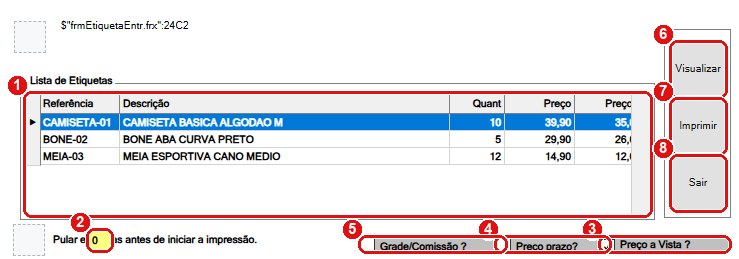
Tela simples: lista, número de etiquetas a pular e opções de preço.
- A lista com os itens e as quantidades.
- Pular … etiquetas antes de iniciar a impressão.
- Preço a Vista ?: imprime o preço à vista.
- Preço prazo?: imprime o preço a prazo.
- Grade/Comissão ?: mostra ou esconde o campo de tamanho e comissão, conforme o modelo.
- Visualizar.
- Imprimir.
- Sair.
Essa tela usa sempre o mesmo modelo (o arquivo etiqueta.rpt da pasta do sistema) e sempre EAN-13. Clicar com o botão direito numa linha exclui o item da lista, com pergunta.
Ao fechar, essa tela apaga todas as listas de etiquetas do banco, inclusive as de outros usuários. Não a use enquanto outra pessoa estiver montando uma lista na tela principal.
Pelo código, a lista dessa tela só é montada quando ela é aberta pela Entrada de mercadoria ou pela tela Logística de Mercadorias. Aberta pelo Pedido de compra, o código tende a dar erro. Isso foi lido no código e não foi visto em tela: se você usa esse botão e ele não funciona, informe à B4 System, ou use a tela principal de etiquetas, que não tem esse problema.
#E pela Consulta de Vendas?
Pela Consulta de Vendas, em Documentos Auxiliares, a mesma tela principal abre no modo revenda: o preço vem do percentual do cliente e há ajuste manual do valor. Esse modo está em Etiquetas de revenda e envio ao CDI.