
Passo 1 · Encontrar a venda na Busca de Vendas
Como achar as vendas do cliente parceiro e ver, pela cor, quais precisam de etiquetas e quais precisam ser enviadas ao CDI.
Conteúdo criado com apoio de inteligência artificial · em revisão pela equipe da B4 System
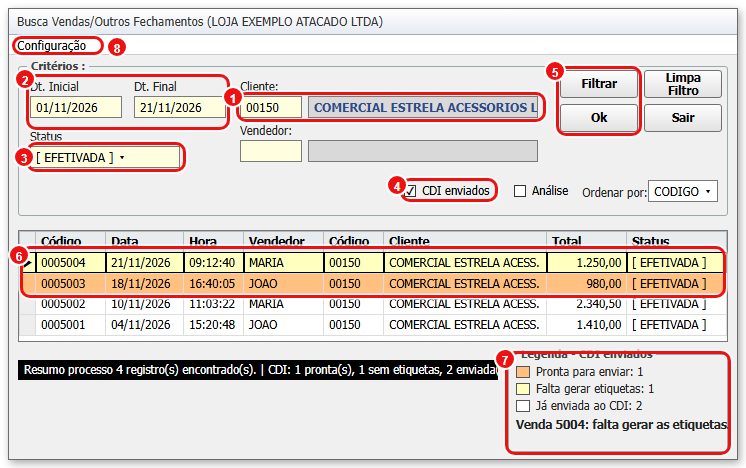
A tela “Busca Vendas/Outros Fechamentos” mostra as vendas do período. Com a caixa CDI enviados marcada, ela pinta cada venda do cliente com uma cor que diz qual é o próximo passo.
#O que fazer na tela
- Cliente: digite o código (00150) ou use os binóculos. O nome aparece ao lado.
- Dt. Inicial / Dt. Final: o período das vendas. Deixe amplo para não esquecer venda antiga.
- Status: use “[ EFETIVADA ]” para ver as vendas concluídas.
- CDI enviados: marque esta caixa depois de informar o cliente. Sem cliente, o sistema pede que você informe.
- Filtrar: atualiza a lista (ela também atualiza sozinha ao marcar a caixa).
- As cores das linhas: amarelo, laranja ou branco (veja a tabela abaixo).
- Legenda: mostra quantas vendas há em cada cor e, para a venda selecionada, qual é o próximo passo.
- Menu Configuração: “Salva última consulta” faz a busca abrir sempre do jeito que você deixou.
#O que cada cor significa
| Cor da linha | Situação | O que fazer |
|---|---|---|
| Amarelo | Falta gerar as etiquetas. A venda ainda não tem valores de revenda gravados. | Abrir a venda → Documentos Auxiliares → Etiquetas Mercadoria (passos 2 e 3). |
| Laranja | Pronta para enviar. Os valores já estão gravados, mas ainda não foram enviados ao CDI. | Abrir a venda → Documentos Auxiliares → Enviar ao CDI (passo 5). |
| Branca | Já enviada ao CDI com os valores atuais. | Nada a fazer. Só reenvie se os valores mudarem. |
Se a venda mudou depois do envio
Se você gerar as etiquetas de novo e os valores mudarem, a venda volta a ser laranja, porque o parceiro ainda não recebeu os valores novos.
“CDI enviados” e “Análise” não ficam marcadas juntas
Cada uma usa suas próprias cores. Ao marcar uma, a outra se desmarca sozinha.
#Para continuar
Clique na venda 5004 (linha amarela) para selecioná-la e clique em Ok.