
Passo 5 · A caixa de diálogo de impressão
A janela Imprimir - caixa de diálogo: escolher impressora e cópias na hora, visualizar, gerar PDF, atualizar a lista e usar o painel de manutenção.
Conteúdo criado com apoio de inteligência artificial · em revisão pela equipe da B4 System
A janela Imprimir - caixa de diálogo aparece quando o relatório está mapeado como Exibir Caixa de Diálogo (veja o passo 2) ou quando o cupom do orçamento está configurado assim (passo 7). É a janela em que quem imprime decide na hora qual impressora usar.
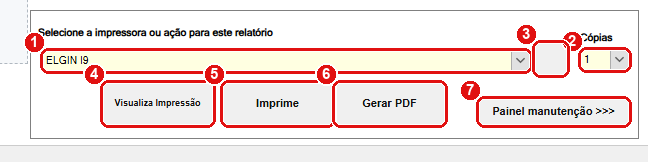
A caixa de diálogo de impressão. O painel de manutenção, à direita, aparece só depois de clicar em Painel manutenção >>>.
#O que fazer na tela
- Selecione a impressora ou ação para este relatório: a lista traz as impressoras deste terminal e a opção Visualiza Impressão. Já vem selecionada a impressora padrão do terminal (passo 4).
- Cópias: quantas vias. Se você apagar o número e sair do campo, o sistema volta para 1.
- O botão pequeno ao lado da impressora atualiza a lista (dica: Atualiza Lista Impressoras). Use depois de instalar uma impressora com a janela aberta: a barra de baixo mostra “Atualizando lista de impressoras”.
- Visualiza Impressão: mostra o relatório na tela, com 1 cópia, usando a impressora de PDF padrão.
- Imprime: imprime na impressora escolhida, com as cópias do campo.
- Gerar PDF: gera o PDF do relatório, com 1 cópia, usando a impressora de PDF padrão. Se ela não estiver escolhida, aparece “Não foi encontrada nenhuma impressora virtual para conversão em PDF !”.
- Painel manutenção >>>: abre e fecha o painel da direita, com os botões de manutenção (abaixo).
Se você fechar a janela sem clicar em Imprime, Visualiza Impressão ou Gerar PDF, nada é impresso.
#O painel de manutenção
Clique em Painel manutenção >>> para abrir os quatro botões da direita. Clique de novo para fechar.
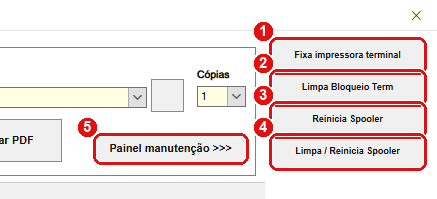
A janela com o painel de manutenção aberto, à direita.
#O que fazer no painel
- Fixa impressora terminal: grava a impressora que está escolhida como a padrão deste terminal. A barra de baixo mostra “Fixando impressora padrão para o terminal”.
- Limpa Bloqueio Term: apaga todos os bloqueios de impressão em andamento, depois de perguntar. Use só quando a fila ficou presa. Veja o passo 9.
- Reinicia Spooler: reinicia o serviço de impressão do Windows neste computador. A barra de baixo mostra o resultado.
- Limpa / Reinicia Spooler: apaga a fila de impressão do computador e reinicia o serviço, depois de perguntar.
Reinicia Spooler e Limpa / Reinicia Spooler só funcionam se a conta de administrador do Windows estiver cadastrada na tela Mapear Relatórios / Impressoras. Veja o passo 9.
#Mensagens deste passo
| O que aparece | O que significa | O que fazer |
|---|---|---|
| “Não foi encontrada nenhuma impressora virtual para conversão em PDF !” (aviso rápido de 5 segundos) | Não há impressora de PDF escolhida neste terminal. | Escolher em Print PDF ou Visualização Padrão (passo 4). |
| “Esse processo apaga a fila de impressão do computador. Deseja continuar?” | Pergunta antes de Limpa / Reinicia Spooler. O botão padrão é Não. | Sim só se a fila está presa. |
| Barra de baixo: “Fila apagada e spooler reiniciado com sucesso.” / “Spooler reiniciado com sucesso.” | Deu certo. Some depois de 2 segundos. | Imprimir de novo. |
| Barra de baixo: “Não foi possível limpar/reiniciar o spooler.” / “Não foi possível reiniciar o spooler.” | A ação falhou. Nesta janela não aparece o motivo. | Veja o motivo em Mapear Relatórios / Impressoras (passo 9). |
| “Deseja excluir o bloqueio de impressão para liberação para impressão ? Importante: Certifique-se de que nenhum outro terminal na rede esteja utilizando esta impressora neste momento !” | Pergunta antes de Limpa Bloqueio Term. | Sim só se nenhum outro terminal está imprimindo. |