
Passo 6 · Confirmar a entrada
Dar baixa na entrada: escolher as regras de confirmação (estoque, custo médio e contas a pagar), confirmar e acompanhar o processamento até o status Baixado.
Conteúdo criado com apoio de inteligência artificial · em revisão pela equipe da B4 System
Confirmar é o passo que dá baixa na entrada: ela deixa de ser Em Aberto e passa a Baixado. Nesse momento o sistema atualiza o estoque e o cadastro, conforme o tipo de controle de estoque da entrada, e pode gerar as parcelas do Contas a Pagar. Antes disso, a entrada precisa estar com os itens lançados (passo 2). Se ela veio do CDI, veja também o passo 5.
Depois de confirmada, o cadastro de mercadorias já foi alterado (custos, preços, dados fiscais e estoque). Desfazer a confirmação não devolve o cadastro ao que era (passo 7). Revise os itens, os custos e os preços antes.
#O que fazer na tela
Com a entrada Em Aberto na tela, clique em Confirmar. Abre o quadro Regras confirmação.
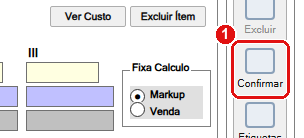
O botão Confirmar (1) abre o quadro Regras confirmação, mostrado abaixo com os números seguintes.
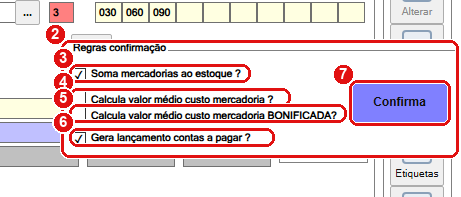
- Confirmar: abre o quadro de regras. O botão só fica ativo numa entrada Em Aberto. Ao clicar, o sistema marca Soma mercadorias ao estoque e Gera lançamento contas a pagar e desmarca Calcula valor médio custo mercadoria, e só então mostra o quadro. Se a entrada ainda não foi gravada, ela é gravada primeiro (aparece “Registro salvo”).
- Regras confirmação: o quadro com as opções da confirmação.
- Soma mercadorias ao estoque ?: marcada, as quantidades da entrada são somadas ao estoque. Desmarcada, a entrada é baixada e os custos e preços são atualizados, mas o estoque não muda (a coluna Entra Estoque fica NAO).
- Calcula valor médio custo mercadoria ?: desmarcada, o custo da entrada substitui o custo do cadastro. Marcada, o sistema calcula o custo médio (veja abaixo).
- Calcula valor médio custo mercadoria BONIFICADA?: para mercadoria que veio de bonificação: entra a quantidade, sem custo, e o custo médio diminui. Esta opção e a anterior não podem estar marcadas juntas: marcar uma desmarca a outra.
- Gera lançamento contas a pagar ?: marcada, depois de baixar a entrada abre a janela Gera Contas Pagar para lançar as parcelas.
- Confirma: executa a confirmação.
#O que o sistema confere antes de mostrar o quadro
| Situação | O que acontece |
|---|---|
| Total da entrada igual ou menor que zero | Pergunta: “O valor total deste documento possui um valor menor ou igual a zero. Deseja confirmar mesmo assim ?”. Respondendo Sim, a opção Gera lançamento contas a pagar ? é desmarcada e travada. Respondendo Não, nada acontece. |
| Prazo de pagamento em branco | Aparece, por alguns segundos, “Campo preenchido de forma incorreta [Quant] + [Prazos Pgtos] favor verificar para continuar o processo !” e o quadro não abre. Numa entrada que veio do CDI, o prazo em branco vale 0 (à vista) e não bloqueia. Veja cabeçalho e prazos. |
| Entrada ainda não gravada | O sistema grava a entrada antes de abrir o quadro. |
#O que acontece depois de clicar em Confirma
- Pergunta de confirmação. O texto depende do tipo de controle (veja a tabela abaixo). Responda Sim para seguir. Respondendo Não, aparece por instantes “Confirmação de entrada cancelada !” e nada é alterado.
- Itens sem CFOP (só nas entradas de mercadoria). Se algum item que não é serviço estiver sem CFOP, a confirmação é cancelada com “Confirmação cancelada: os itens abaixo estão sem CFOP e não são serviço.”, seguida da lista dos itens (código e descrição) e de “Informe o CFOP nos itens da compra e confirme novamente. Nada foi alterado.”.
- Conferência do tipo. Se o tipo mostrado na tela não bater com o gravado na entrada, aparece “O tipo de controle de estoque mostrado na tela não confere com o gravado nesta entrada. Reabra a entrada e tente novamente. Nada foi alterado.”.
- Inventário. Nas entradas de inventário o sistema pergunta, para cada bem que já existe, se soma ou cadastra um bem novo (veja o passo 3).
- Processamento. Aparece uma faixa azul “Coletando informações confirmação”. Depois, na barra de status, um trecho laranja mostra o item que está sendo processado.

Faixa laranja durante a confirmação: “Processando item …”, “(ajustando estoque)” e “(salvando registro)”. Não feche a tela até terminar.
- Baixa. Ao terminar, a entrada passa para Baixado, Data Baixa recebe a data de hoje, Entra Estoque mostra SIM ou NAO e o botão Desfaz Confirmar é habilitado. Não há uma mensagem final: o sinal de que deu certo é o status Baixado.
- Contas a pagar. Se Gera lançamento contas a pagar ? estava marcada, abre a janela Gera Contas Pagar (veja abaixo).
#Textos da pergunta de confirmação
| Tipo de controle | Pergunta |
|---|---|
| 1 - Mercadoria (estoque), com estoque | “Esta operação fará com que esta entrada seja baixada, que as mercadorias sejam adicionadas ao estoque e atualizará os valores de custo e venda. Confirma a operação?” |
| 1 - Mercadoria (estoque), sem somar ao estoque | “Esta operação fará com que esta entrada seja baixada e atualizará os valores de custo e venda. Confirma a operação?” |
| 0 - Sem controle de estoque | “Esta operação fará com que esta entrada seja baixada. Tipo SEM controle de estoque: nenhum estoque nem cadastro será alterado. Confirma a operação?” |
| 2 - Matéria-prima / insumos, com estoque | “Esta operação fará com que esta entrada seja baixada, que as quantidades sejam somadas ao estoque de matéria-prima / insumos e que o custo cadastrado seja substituído pelo desta entrada. O cadastro de mercadorias não será alterado. Confirma a operação?” |
| 3 - Inventário patrimonial, com estoque | “Esta operação fará com que esta entrada seja baixada e que os itens sejam lançados no inventário (somados a um bem existente ou cadastrados como bem novo). O cadastro de mercadorias não será alterado. Confirma a operação?” |
Nos tipos 2 e 3, sem somar ao estoque, o texto termina em “… seja baixada.” e “O cadastro de mercadorias não será alterado.”.
#O que a confirmação grava, por tipo de controle
| Tipo | O que é gravado |
|---|---|
| 1 - Mercadoria (estoque) | No cadastro de cada mercadoria: descrição, custo (substituído ou médio), markups, preços I, II e III, IPI, ICMS-ST, frete, DF/DP, CFOP, CST/CSOSN, NCM, CEST, nº original, tamanho, cor, referência, marca, unidade e data da última compra. Se Soma mercadorias ao estoque ? estava marcada, soma a quantidade ao estoque. O item avulso (F4) nunca altera o cadastro. |
| 0 - Sem controle de estoque | Nada no estoque nem no cadastro. A entrada é baixada e as contas a pagar podem ser geradas. |
| 2 - Matéria-prima / insumos | Soma a quantidade ao estoque da matéria-prima, substitui o custo (se maior que zero) e o preço de venda (se maior que zero) pelos da entrada e registra o movimento “COMPRA”. A matéria-prima precisa estar cadastrada. |
| 3 - Inventário patrimonial | Soma ao bem existente ou cadastra um bem novo (com a nota, a data e o fornecedor desta entrada, status Ativo). |
Nos tipos 2 e 3 cada linha confirmada fica registrada. Se a confirmação for repetida depois de uma falha, as linhas que já entraram não somam de novo.
#Como o custo é calculado
| Opções marcadas | Custo do produto no cadastro |
|---|---|
| Nenhuma das duas | O custo da entrada substitui o custo atual. |
| Calcula valor médio custo mercadoria ? | Custo médio ponderado: (estoque atual × custo atual + quantidade da entrada × custo da entrada) ÷ (estoque atual + quantidade da entrada), com 2 casas. |
| Calcula valor médio custo mercadoria BONIFICADA? | O mesmo cálculo, com custo zero para a quantidade que entra: o custo médio cai. |
Nas duas formas de custo médio, o markup de cada tabela de preço é recalculado sobre o novo custo: (preço ÷ custo médio − 1) × 100. Se o estoque atual do produto for menor que 1, o sistema usa direto o custo da entrada. Quando a unidade de compra é diferente da unidade de venda, o cálculo usa o custo por unidade fracionada.
#Gerar as contas a pagar
Com Gera lançamento contas a pagar ? marcada, depois da baixa abre a janela Gera Contas Pagar, já ligada a esta entrada, com o fornecedor e o valor total. Confira os Prazos (parcelas e datas), o Valor Original, a Classificação, o Tp. Pgto., o Centro de Custo, a Observação e o Num Documento. As caixas Chegou Documento ? e Baixa Entrada ? também ficam nessa janela. Clique em Gera Conta Pagar.
| O que aparece | O que significa |
|---|---|
| “Esta operação irá lançar as parcelas no Contas a Pagar. Confirma a operação?” | Responda Sim para lançar as parcelas. |
| “Dados imcompletos. Preencha os campos antes de prosseguir.” | Falta algum campo da janela. |
| “Já existem duplicatas deste fornecedor cadastradas com este número. Altere o campo 'Número do Documento' antes de prosseguir.” | O número do documento já foi usado por este fornecedor. |
| “As duplicatas não foram adicionadas ao Contas a Pagar. Deseja sair mesmo assim?” (ao clicar em Sair) | Você ainda não lançou as parcelas. Não volta para a janela. |
| “A soma das parcelas não conferem com o valor total do lançamento. Deseja finalizar os lançamentos assim mesmo ?” | As parcelas somam diferente do total. |
| “O prazo de vencimento é menor que a data base. Tente novamente.” | Uma data de vencimento está antes da data base. |
Se você sair da janela sem lançar, a entrada continua Baixada, mas as parcelas não foram lançadas no Contas a Pagar. Se você marcou Gera lançamento contas a pagar ? por engano, é só Sair da janela respondendo Sim à pergunta.
#Se der erro no meio
Se a confirmação parar por algum erro, aparece:
“Ocorreu um erro ao confirmar a entrada e o processo foi interrompido. Erro … : … Último item processado: … A entrada não foi baixada, mas os itens anteriores a este podem já ter atualizado o cadastro e o estoque. Confira antes de tentar de novo e informe esta mensagem à B4 System se o problema continuar.”
Os itens processados antes do erro já alteraram o cadastro e o estoque. Confira o estoque desses itens antes de confirmar outra vez, senão a quantidade pode ser somada duas vezes. Anote a mensagem completa para a B4 System.
#Mensagens deste passo
| O que aparece | O que significa | O que fazer |
|---|---|---|
| “Operação cancelada. Não foi encontrado nenhum item nesta venda para que o sistema pudesse continuar. Favor verificar os itens lançados !” | A entrada não tem itens. | Lançar os itens (passo 2). |
| “Confirmação cancelada: os itens abaixo estão sem CFOP e não são serviço…” | Há itens sem CFOP. | Informar o CFOP em cada item da lista e confirmar de novo. |
| “Ocorreu uma falha ao registra ação na compra selecionada” | Não foi possível gravar o status Baixado. | Conferir o status da entrada, atualizar a tela e anotar a mensagem para a B4 System. |
| Todas as demais | Veja a página de mensagens. |