
Passo 2 · Conhecer a tela Cadastro Fornecedor
As áreas da tela, os botões Ok, Novo, Altera, Exclui e Sair, quando cada um está liberado, as cores dos campos e as teclas de atalho.
Conteúdo criado com apoio de inteligência artificial · em revisão pela equipe da B4 System
Aqui você aprende a ler a tela antes de cadastrar. O mais importante: a tela abre travada para digitação. Os campos só liberam depois de Novo ou de Altera.
Para abrir o cadastro é preciso a rotina 45. Veja o passo 1. Os dados do desenho são fictícios.
#Ao abrir: tudo travado
Ao abrir, o cursor fica no campo Código (no alto, à esquerda). Os campos de dados aparecem cinza e travados, e Altera e Exclui ficam apagados. O que se pode fazer é buscar um fornecedor ou clicar em Novo.
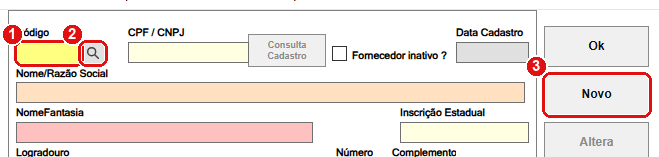
A tela ao abrir. O cursor está no campo Código.
- Código: digite o número de um fornecedor e aperte Enter para localizá-lo (passo 5).
- A lupa ao lado abre a janela de busca (a tecla F10 faz o mesmo).
- Novo é o único botão de ação liberado: começa um cadastro em branco (passo 3).
#Depois de localizar um fornecedor
Quando você localiza um fornecedor, os dados aparecem na tela, ainda travados, e Altera e Exclui ficam liberados.
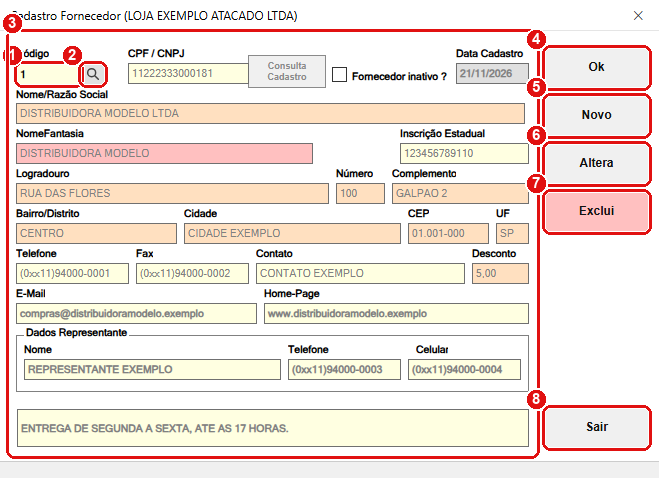
Um fornecedor localizado. Cada número do desenho é um item da lista abaixo.
#O que fazer na tela
- Código: o número do fornecedor. É dado pelo sistema quando você salva um fornecedor novo; você não escolhe.
- A lupa abre a busca por nome, CNPJ, endereço ou cidade.
- Dados do fornecedor: identificação, endereço, contatos, representante e observações. Ficam travados até Novo ou Altera.
- Ok grava o que você digitou (a tecla F12 faz o mesmo). Com a tela travada, não grava nada.
- Novo abre um cadastro em branco. Pede confirmação.
- Altera libera os campos do fornecedor que está na tela. Exige a rotina 3.
- Exclui apaga o fornecedor, se ele nunca foi usado. Exige a rotina 4 (passo 7).
- Sair fecha a tela. Se houver um cadastro em andamento, pergunta se deseja salvar.
#Enquanto você cadastra ou altera
Depois de Novo ou de Altera (e da senha, quando pedida), a tela muda:
- os campos de dados ficam liberados e o cursor vai para o primeiro deles;
- Novo, Altera, Exclui e o campo Código ficam apagados: só resta Ok (gravar) e Sair;
- o campo Data Cadastro e o número do fornecedor não podem ser mudados.
Tudo o que você digita vira MAIÚSCULO. Os campos têm cores diferentes (rosa, laranja, amarelo), que não indicam erro. O único campo que o banco de dados exige é a Razão Social (passo 3).
#Teclas úteis
| Tecla | O que faz |
|---|---|
| Enter | Vai para o campo seguinte. |
| Esc | Volta para o campo anterior (não fecha a tela). |
| F10 (no campo Código) | Abre a busca de fornecedor. |
| F12 | Grava, igual ao botão Ok. |
| F2 | Abre a calculadora. |
| F11 (em outras telas) | Dentro do campo do fornecedor, abre este cadastro. |
Com a tela travada, Ok não grava nada: só limpa a tela e devolve o cursor ao campo Código. Para gravar, antes é preciso clicar em Novo ou Altera.
#Ao gravar e ao sair
- Depois de Ok, o sistema grava e limpa a tela. Não aparece mensagem de “gravado” e o código novo não fica visível: para ver o número do fornecedor que acabou de cadastrar, localize-o pelo nome na busca (passo 5).
- Se você clicar em Sair com um cadastro aberto, o sistema pergunta: “Deseja salvar as alterações neste registro?”. Sim grava e fecha; Não descarta e fecha; Cancelar volta.
- Se a janela for fechada por outro caminho com a edição aberta, aparece: “O Registro não foi salvo de forma correta. Talvez seja perdida a última alteração.”.
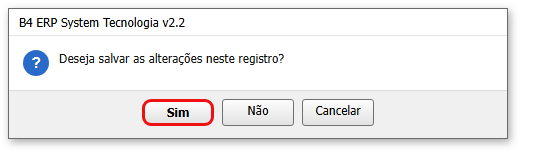
Pergunta do botão Sair com edição em andamento.