
Passo 3 · Gerar parcelas (em bloco ou a partir da Entrada)
Lançar de uma vez todas as parcelas de um documento: número de parcelas, prazos em dias, valor por parcela, o ajuste de centavos, a baixa da entrada e o frete.
Conteúdo criado com apoio de inteligência artificial · em revisão pela equipe da B4 System
A tela Gera contas a pagar em bloco lança todas as parcelas de um documento de uma vez, de A até no máximo L (12 parcelas). Ela é a mesma janela que a Entrada de mercadoria abre quando você confirma uma compra com parcelas a pagar. A diferença é que, pela Entrada, fornecedor, valor, documento e prazos já vêm da compra.
#Gerar parcelas em bloco
Abra por Gestão Financeira → Gera Conta Pagar Bloco (senha 189). O título da janela é “Gera contas a pagar em bloco”.
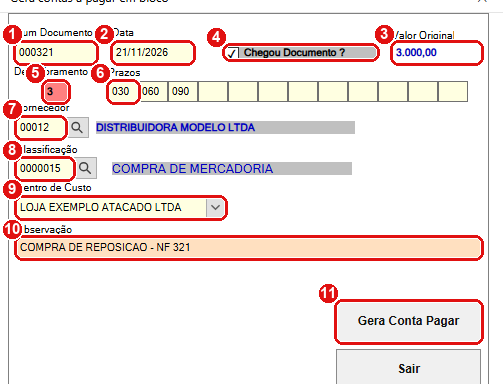
Um documento de R$ 3.000,00 em 3 parcelas, a 30, 60 e 90 dias.
- Num Documento: o número do documento (por exemplo, 000321).
- Data: a data base dos prazos. Normalmente é a emissão da nota. O sistema confere se é uma data válida.
- Valor Original: o valor total do documento (por exemplo, 3.000,00). Nesta tela ele fica em destaque porque você digita.
- Chegou Documento ?: marque se a nota ou o boleto já chegou.
- Desdobramento: aqui é o número de parcelas (de 1 a 12). Ao teclar Enter, o sistema libera uma caixa de Prazos para cada parcela. Se você digitar 0 ou mais de 12, aparece “O sistema não aceita NN como parcelamento válido.” (com o número digitado).
- Prazos: os dias de cada vencimento contados a partir da Data (030, 060, 090). Se deixar uma caixa em branco e teclar Enter, abre um calendário: escolha a data e o sistema calcula os dias. Parado sobre uma caixa, o sistema mostra o dia da semana do vencimento.
- Fornecedor: o código do fornecedor (F10 busca). Ao informar o fornecedor, o sistema sugere a classificação e o centro de custo do último lançamento dele.
- Classificação: a classificação financeira da despesa. F10 busca, F11 cadastra. Obrigatória.
- Centro de Custo: a loja ou unidade da despesa. Obrigatório.
- Observação: anotação que vai em todas as parcelas.
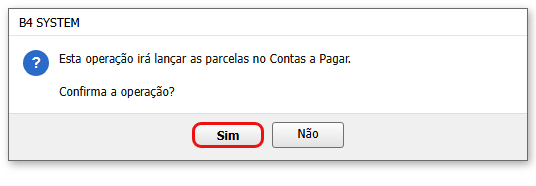
- Gera Conta Pagar lança as parcelas. Antes, pergunta:
#Como o sistema calcula
- Vencimento de cada parcela = Data + dias do prazo. Exemplo: Data 21/11/2026 e prazo 030 → vencimento em 21/12/2026.
- Valor de cada parcela = valor original ÷ número de parcelas, arredondado em centavos. Exemplo: R$ 3.000,00 em 3 parcelas → 3 de R$ 1.000,00.
- Letras: A, B, C... na ordem das parcelas.
- Centavos que sobram: quando a divisão não fecha, a última parcela leva a diferença. Exemplo: R$ 1.000,00 em 3 parcelas → R$ 333,33 + R$ 333,33 + R$ 333,34.
Cada prazo não pode ser menor que o da parcela anterior. Se for, aparece “O vencimento desta parcela não pode ser anterior a outra parcela ou nulo.!!”. No calendário, uma data antes da data base mostra “O prazo de vencimento é menor que a data base. Tente novamente.”.
#Depois de gerar
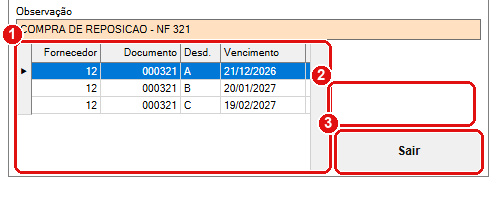
As parcelas lançadas aparecem na grade. As colunas deste desenho são estimadas.
- Grade: lista as parcelas gravadas para este fornecedor e documento. Um duplo clique abre o quadro Editar Conta Pagar, onde você troca o vencimento e a parcela de uma delas.
- Novo Lançamento limpa a tela para o próximo documento. O centro de custo e Chegou Documento ? continuam como estavam.
- Sair fecha a tela.
#Gerar parcelas pela Entrada de mercadoria
Quando a compra tem parcelas, a Entrada abre esta mesma janela, com “Entrada nº : 000045” no título. O documento, a data, o valor, o número de parcelas e os prazos vêm da compra; o fornecedor também, e a linha do fornecedor fica escondida.
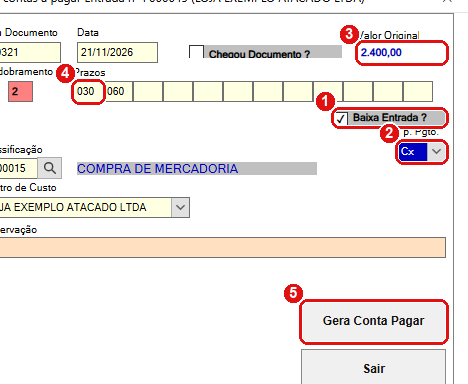
Aberta pela Entrada: o valor vem da compra e aparece a opção Baixa Entrada ?.
- Baixa Entrada ? lança a parcela já como paga. Ao marcar, aparece Tp. Pgto. para escolher a forma.
- Tp. Pgto.: a forma de pagamento da baixa (Cx, Bco, Out...).
- Valor Original: vem da compra e fica bloqueado.
- Prazos: já preenchidos com o que está nas condições de pagamento da compra.
- Gera Conta Pagar lança as parcelas.
No código, a baixa automática é gravada somente na parcela A. As demais ficam em aberto. A parcela A também não recebe o caixa responsável nem a ordem de caixa. Se a empresa paga a compra à vista, confira no Fluxo de Caixa se o pagamento apareceu. Não foi possível confirmar o efeito dessa baixa no Fluxo de Caixa só pelo código.
Se você tentar sair sem gerar, o sistema avisa: “As duplicatas não foram adicionadas ao Contas a Pagar.” e pergunta “Deseja sair mesmo assim?”. Se a soma das parcelas não fecha com o total, pergunta “A soma das parcelas não conferem com o valor total do lançamento” e “Deseja finalizar os lançamentos assim mesmo ?”.
Para o passo a passo da entrada, veja Confirmar a entrada.
#Conta a pagar do frete
Se a compra tem transportadora, a janela abre também o quadro Gera Contas Pagar Frete, mais abaixo. Informe o fornecedor (transportadora), a classificação, o centro de custo, o valor do frete e o prazo, e clique em Gera Conta Pagar (Frete). O sistema lança uma parcela A e responde “Frete lançado com sucesso no contas a pagar!”. Se faltar algum campo: “Um campo obrigatório não foi preenchido. Favor completar todos os campos para continuar .”.
#O que o sistema confere
Antes de perguntar a confirmação, o sistema confere se as caixas de prazo estão preenchidas, a classificação, a data, o centro de custo e, quando Baixa Entrada ? está marcada, a forma de pagamento. Se faltar algo: “Dados imcompletos. Preencha os campos antes de prosseguir.” (o texto é assim mesmo no sistema).
A conferência acima não exige o número do documento, o fornecedor nem o valor. Preencha todos, para não gerar parcelas com documento 0 ou sem fornecedor.
Se já existirem contas para o mesmo fornecedor e documento:
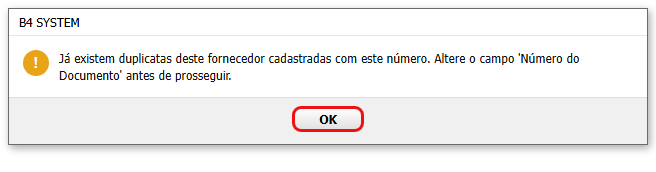
Mude o número do documento e gere de novo.