
Passo 6 · Movimentação do produto
A tela Movimentação do produto: entradas (compras) e saídas (vendas) de uma mercadoria, com cartões de resumo, ticket médio, margem e as O.S. em aberto em cinza.
Conteúdo criado com apoio de inteligência artificial · em revisão pela equipe da B4 System
A Movimentação do produto conta a história de uma mercadoria em um período: quando e a que custo ela entrou (compras) e quando, para quem e por quanto saiu (vendas). É a tela para responder “o que aconteceu com este produto?”.
#Como abrir
Há dois caminhos, e os dois pedem a rotina 283 (Movimentação do produto):
- No cadastro de mercadoria, menu Rotinas → Movimentação do produto (entradas e saídas). A tela já abre com o produto que está aberto no cadastro.
- No relatório de compradas, botão MOV. DO PRODUTO (passo 1). Se uma mercadoria já estava escolhida no filtro, ela vem preenchida. Esse botão só existe na tela nova do relatório (HTML); no formulário anterior não há.
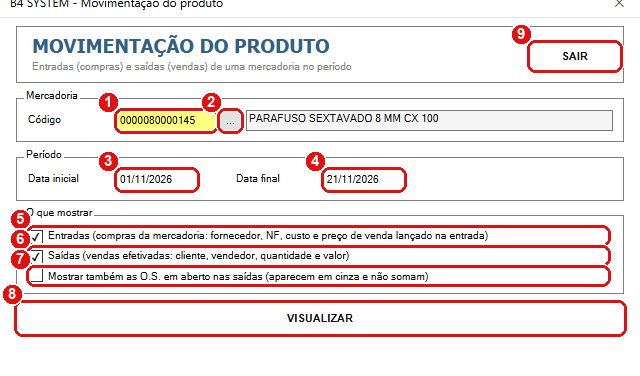
A tela com uma mercadoria fictícia e o período do mês.
#O que fazer na tela
- Código: o código da mercadoria. Ao sair do campo, o sistema completa com zeros à esquerda e mostra o nome.
- Lupa (...): abre a busca de mercadoria.
- Data inicial: sugere o dia 1º do mês atual, ou o que você usou da última vez.
- Data final: sugere hoje, ou o que você usou da última vez.
- Entradas: marcada, mostra as compras da mercadoria (fornecedor, NF, custo e o preço de venda lançado na entrada).
- Saídas: marcada, mostra as vendas efetivadas (cliente, vendedor, quantidade e valor).
- Mostrar também as O.S. em aberto nas saídas: inclui as ordens de serviço em aberto, em cinza e sem somar. Só faz sentido em sistema que trabalha com serviço. Sem marcar, entram só as vendas efetivadas; orçamento e pré-venda nunca entram.
- VISUALIZAR: gera o relatório e abre no navegador (de lá você imprime ou salva em PDF).
- SAIR: fecha a tela (também com Esc).
A tela lembra as datas e as três caixas da última vez.

Depois de gerar, a linha de situação mostra “Relatório gerado:” e o caminho do arquivo.
- Linha de situação: “Calculando...” enquanto monta; depois “Relatório gerado: (caminho)”.
#O relatório
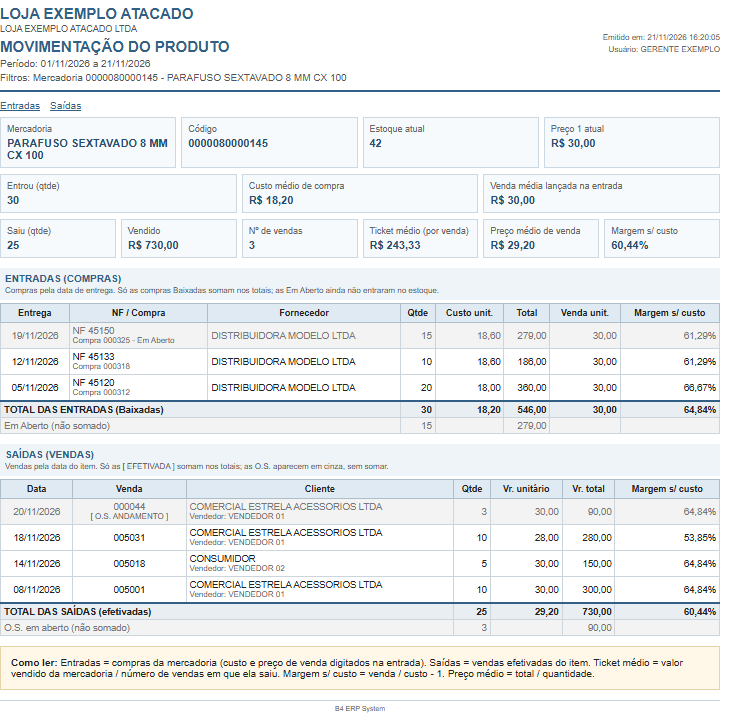
A movimentação do produto (ilustração com dados fictícios): resumo, entradas e saídas, do mais recente para o mais antigo.
#O alto do relatório
- Atalhos Entradas e Saídas: levam direto à tabela.
- Cartões da mercadoria: nome, código, Estoque atual (o do cadastro hoje) e Preço 1 atual.
- Cartões das entradas: Entrou (qtde), Custo médio de compra e Venda média lançada na entrada.
- Cartões das saídas: Saiu (qtde), Vendido, Nº de vendas, Ticket médio (por venda), Preço médio de venda e Margem s/ custo.
#A tabela de entradas
Colunas: Entrega, NF / Compra, Fornecedor, Qtde, Custo unit., Total, Venda unit. e Margem s/ custo. A ordem é da compra mais recente para a mais antiga.
- Só as compras Baixadas (que já deram entrada no estoque) somam nos totais.
- As compras Em Aberto aparecem em cinza com o status, e ficam numa linha à parte, “Em Aberto (não somado)”.
- A linha TOTAL DAS ENTRADAS (Baixadas) mostra quantidade, custo médio, total, venda média e margem.
#A tabela de saídas
Colunas: Data, Venda, Cliente (com o Vendedor embaixo), Qtde, Vr. unitário, Vr. total e Margem s/ custo. Sem cliente aparece CONSUMIDOR.
- Só as vendas [ EFETIVADA ] somam.
- As O.S., se pedidas, aparecem em cinza com a situação e uma linha “O.S. em aberto (não somado)”.
- A linha TOTAL DAS SAÍDAS (efetivadas) mostra quantidade, preço médio, valor e margem.
#Como ler
O aviso no fim repete: Entradas = compras da mercadoria (custo e preço de venda digitados na entrada); Saídas = vendas efetivadas do item; Ticket médio = valor vendido da mercadoria ÷ número de vendas em que ela saiu; Margem s/ custo = venda ÷ custo - 1; Preço médio = total ÷ quantidade.
No exemplo, saíram 25 unidades em 3 vendas por R$ 730,00: o ticket médio é R$ 243,33 (por venda) e o preço médio é R$ 29,20 (por unidade). Não confunda.
Aqui só as compras Baixadas somam. No relatório Mercadorias Compradas no Período entram também as Em Aberto. Por isso os dois podem mostrar totais diferentes para o mesmo produto. Veja Conferir os números.
A consulta de saídas liga o item à venda só pelo código da venda, sem o tipo. Se existirem duas vendas com o mesmo código e tipos diferentes, o item poderia aparecer repetido. Isto foi lido no código, não visto em tela.
#Mensagens deste passo
| O que aparece | O que significa | O que fazer |
|---|---|---|
| “Informe a mercadoria.” | Código em branco ou sem nome encontrado. | Informar um código válido (use a lupa). |
| “Informe uma data inicial válida.” / “Informe uma data final válida.” | Data inválida. | Corrigir a data. |
| “A data final não pode ser menor que a data inicial.” | Período invertido. | Corrigir. |
| “Marque Entradas, Saídas ou as duas.” | As duas caixas estão desmarcadas. | Marcar pelo menos uma. |
| “Mercadoria (código) não encontrada.” | O código não existe no cadastro. | Conferir o código. |
| “Não foi possível gerar a movimentação do produto.” e o motivo | Falha ao gerar o arquivo. | Tentar de novo; persistindo, chamar a B4 System. |