
Passo 5 · Enviar os XMLs ao contador
Filtrar o período no Repositório DFe e enviar o ZIP com os XMLs das notas por e-mail ao contador, ou só gerar o ZIP para entregar de outro jeito.
Conteúdo criado com apoio de inteligência artificial · em revisão pela equipe da B4 System
Além dos arquivos TXT, a contabilidade precisa dos XMLs das notas do mês. O sistema junta todos num ZIP e pode enviar por e-mail ao contador. Tudo começa no Repositório DFe, que guarda as notas emitidas.
#Abrir o Repositório
No Módulo Fiscal, clique no botão Repositório DFe, na parte de baixo da tela principal. O sistema pede a rotina 215 (Acesso ao Repositório DFe). A janela se chama SoftWay DFe Repositório - Gerenciamento.
O Repositório faz muito mais (cancelar, inutilizar, imprimir, reenviar e-mail da nota…). Este passo mostra só o caminho para o contador. As demais funções serão tratadas no assunto de DF-e.
#Filtrar o período
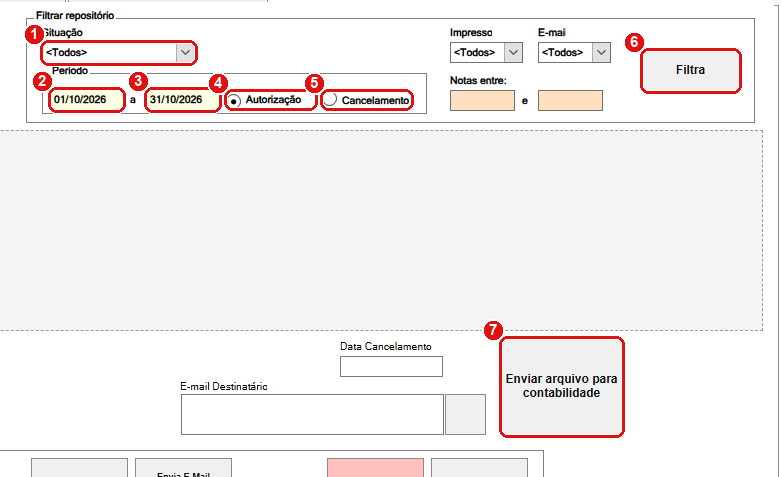
Repositório DFe (parte dos filtros). Cada número do desenho é um item da lista abaixo. A grade de notas fica logo abaixo e não aparece neste desenho.
#O que fazer na tela
- Situação: filtra pela situação da nota (por exemplo AUTORIZADA, CANCELADA, INUTILIZADA). Deixe <Todos> para o envio completo do mês.
- Período (início) e
- Período (fim): as datas do mês, por exemplo 01/10/2026 e 31/10/2026.
- Autorização usa a data de emissão das notas.
- Cancelamento usa a data do cancelamento.
- Filtra mostra as notas do critério na grade.
- Enviar arquivo para contabilidade abre a tela de envio.
Há ainda os filtros Tp Documento, Notas entre, Cód. Cliente, Impresso e E-mail. O Tp Documento é obrigatório para o envio: escolha NFe ou NFCe. (O desenho acima não mostra esse campo. Procure-o ao lado de Impresso.)
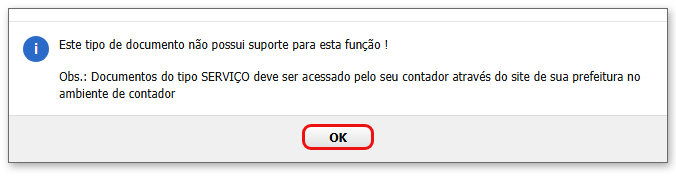
Para NFS-e (nota de serviço) o sistema responde: “Este tipo de documento não possui suporte para esta função ! Obs.: Documentos do tipo SERVIÇO deve ser acessado pelo seu contador através do site de sua prefeitura no ambiente de contador”. As notas de serviço o contador baixa na prefeitura.
#A conferência automática de falhas
Se a opção de análise de falhas da sequência de documentos estiver ligada no cadastro fiscal, ao clicar em Enviar arquivo para contabilidade o sistema primeiro procura números que faltam na sequência (por exemplo, a nota 000118 que sumiu entre 000117 e 000119). Se achar, mostra a lista “Documentos não encontrados”, pergunta “Deseja salvar informações no memória ?” (copia a lista para a área de transferência) e não segue até você resolver. Você também pode pedir essa conferência pelo botão Analise Falhas. Sem faltas, o envio continua.
#Enviar ao contador
Clicando em Enviar arquivo para contabilidade, abre a tela Envia direto para contabilidade.
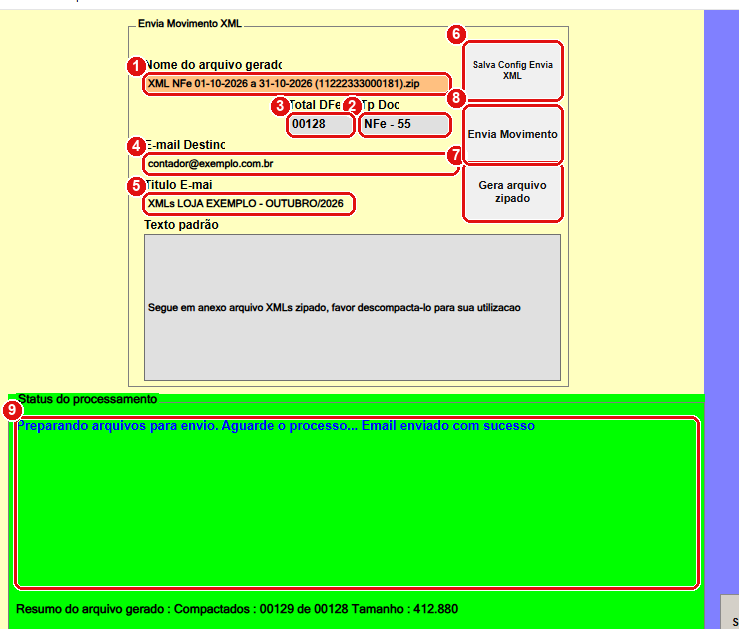
Tela de envio, com dados fictícios, depois de enviar. Cada número do desenho é um item da lista abaixo.
#O que fazer na tela
- Nome do arquivo gerado: o nome do ZIP. O sistema sugere, por exemplo, XML NFe 01-10-2026 a 31-10-2026 (11222333000181).zip (tipo, período e CNPJ). Você pode trocar. Se faltar “.zip”, o sistema acrescenta.
- Tp Doc: o tipo e o modelo, por exemplo NFe - 55 (NFC-e é 65).
- Total DFe: quantos documentos entram no ZIP.
- E-mail Destino: o e-mail do contador.
- Titulo E-mail: o assunto da mensagem, por exemplo XMLs LOJA EXEMPLO - OUTUBRO/2026.
- Salva Config Envia XML guarda o e-mail e o título, para já virem preenchidos no mês seguinte.
- Gera arquivo zipado só cria o ZIP, sem enviar. É o caminho se você prefere entregar o ZIP por pendrive ou por outro meio. O sistema abre a pasta do ZIP.
- Envia Movimento cria o ZIP e envia por e-mail ao contador, com um texto pronto (razão social, CNPJ, quantidade de arquivos, tipo, valor emitido, valor cancelado e quantidade inutilizada).
- Status do processamento: o quadro mostra o andamento. Fica verde quando o e-mail é enviado.
O ZIP é criado na pasta C:\Temp_SWS. O envio de e-mail usa a conta de e-mail configurada no sistema.
#O que vai dentro do ZIP
- Nota autorizada: o XML autorizado da nota.
- Nota cancelada: o XML do cancelamento.
- Nota inutilizada: o XML da inutilização.
Se algum arquivo não for encontrado, o quadro de status mostra “LISTA DE ARQUIVOS NÃO ENCONTADOS” com o caminho de cada um.
Ao gerar o ZIP ou enviar, o sistema grava no arquivo ConfigSWS.ini a data do último envio e a próxima, 30 dias depois. Isso serve de lembrete interno.
No resumo “Compactados: … de …”, o número final pode sair um acima do total (por exemplo, “00129 de 00128”). Pelo código, é só a contagem do quadro; os arquivos do ZIP são os 128. Confira abrindo o ZIP. (Não confirmado em tela.)
#Mensagens deste passo
| O que aparece | O que significa | O que fazer |
|---|---|---|
| “Informe um período válido antes de continuar o procedimento !” | Faltou uma das datas do período. | Preencher Período e clicar em Filtra. |
| “Informe um tipo de documento válido antes de continuar !” | Tp Documento está em <Todos>. | Escolher NFe ou NFCe. |
| “O sistema não encontrou registros para prosseguir !” | O filtro não achou nenhuma nota. | Conferir período e tipo. |
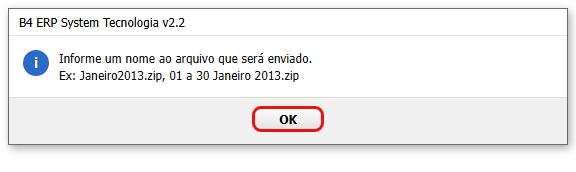
| “Informe um nome ao arquivo que será enviado. Ex: Janeiro2013.zip, 01 a 30 Janeiro 2013.zip” | O nome do ZIP está em branco. | Digitar um nome. |
| “Validação campo !!: Informe um email válido para continuar !” | O e-mail está vazio ou curto demais. | Digitar o e-mail do contador. |
| “Validação campo !!: Informe um título para o email válido para continuar !” | Falta o título. | Digitar o assunto. |
| “Selecione os registro que deseja gerar em seu e-mail.” | Não há notas filtradas. | Filtrar o período antes. |
| “O arquivo não foi gerado por não existir arquivos de origem para continuar !” | Nenhum XML foi achado nas pastas. | Conferir se os XMLs estão na pasta do sistema. |
| “O sistema não identificou nenhum arquivo válido para continuar o processamento !” | O ZIP não foi criado. | Conferir a lista de arquivos não encontrados. |
| “Email enviado com sucesso” (no quadro de status, verde) | O e-mail foi enviado. | Avisar o contador. |
#Conferir
Abra o ZIP (em C:\Temp_SWS) e veja se a quantidade de XMLs bate com o Total DFe. Peça ao contador para confirmar o recebimento.
Próximo passo: conferir a Estatística Fiscal.