
Passo 4 · Localizar, alterar e excluir
Achar uma matéria-prima pelo código ou pela busca, mudar um dado, salvar ou descartar e excluir com segurança, sabendo o que a exclusão leva junto.
Conteúdo criado com apoio de inteligência artificial · em revisão pela equipe da B4 System
#Localizar
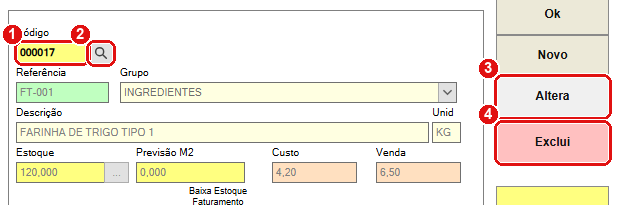
Digite o código ou use a lupa. Os botões só ligam depois de localizar.
#O que fazer na tela
- Código: digite o número e aperte Enter. O cadastro aparece e os botões Altera, Exclui, Lança Estoque e Requisição ligam. Se o número não existe, aparece “Registro não localizado!!” e o cursor vai para a lupa.
- Lupa (ou F10): abre a busca pela descrição. Escolha a matéria-prima e, de volta à tela, aperte Enter no campo código. Só o Enter carrega o cadastro.
- Altera: libera os campos do cadastro carregado.
- Exclui: exclui a matéria-prima (veja abaixo).
#Alterar
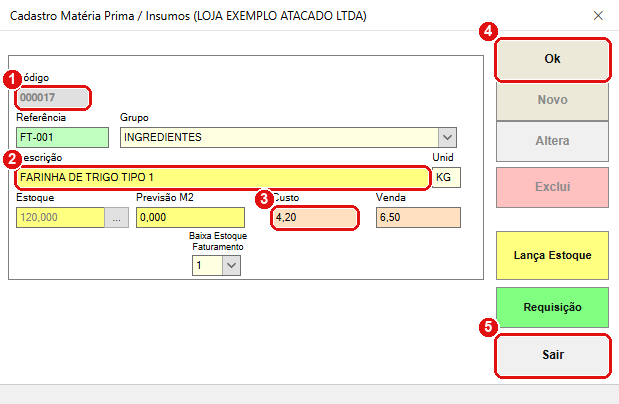
Em alteração: o código fica travado e o campo de busca some.
#O que fazer na tela
- O Código aparece travado. Ele nunca muda.
- Mude o que precisar, por exemplo a Descrição.
- Confira o Custo, se ele mudou.
- Clique em Ok (ou F12). A tela volta ao início.
- Para desistir, clique em Sair e responda Não à pergunta “Deseja salvar as alterações neste registro?”.
O campo Estoque continua travado. Para mudar o saldo use o Lança Estoque.
#Excluir
Clique em Exclui. O sistema pede a rotina 6 (Excluir Grupos (Mercadorias)). Sem ela, pede a senha de quem tem.
- Se a matéria-prima está em alguma ficha técnica, aparece, por exemplo: “Foi encontrado registro desta matéria prima sendo utilizada 3 vezes. Deseja continuar a exclusão ? Obs.: Esta operação irá excluir esta matéria prima nas fichas técnicas.” Responda Não para parar.
- Aparece “Deseja excluir o registro com todo seu histórico ?”. OK exclui, Cancelar desiste.
- O sistema exclui a matéria-prima e as linhas dela em todas as fichas técnicas.
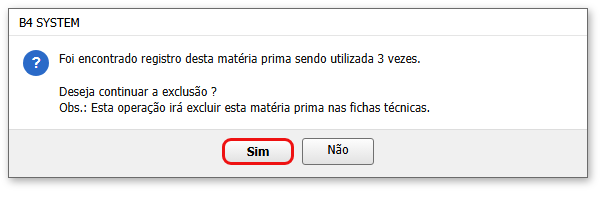
Excluir uma matéria-prima em uso tira o insumo das fichas técnicas dos produtos.
Os produtos que usavam a matéria-prima perdem essa linha na ficha técnica, e o total deles diminui. Antes de excluir, veja em quais produtos ela entra. Se a ideia é só parar de usar, troque a descrição (por exemplo, acrescente “NÃO USAR”) e deixe o estoque em zero.
A pergunta diz “com todo seu histórico”, mas o código só exclui a matéria-prima e as linhas das fichas técnicas. Os lançamentos de estoque já gravados continuam guardados no banco de logística, com o nome e o código da matéria-prima excluída.
#Mensagens deste passo
| O que aparece | O que significa | O que fazer |
|---|---|---|
| “Registro não localizado!!” | O código digitado não existe. | Conferir o número ou usar a lupa. |
| “Deseja salvar as alterações neste registro?” (Sim / Não / Cancelar) | Você clicou em Sair com o cadastro em edição. | Sim grava; Não descarta; Cancelar volta. |
| “O Registro não foi salvo de forma correta. Talvez seja perdida a última alteração.” | A tela foi fechada com o cadastro ainda em edição. | Abrir o cadastro e conferir a última mudança. |
| “Foi encontrado registro desta matéria prima sendo utilizada N vezes…” (Sim / Não) | A matéria-prima está em N linhas de fichas técnicas. | Ver o aviso acima antes de continuar. |
| “Deseja excluir o registro com todo seu histórico ?” (OK / Cancelar) | Última confirmação. | Cancelar, se tiver dúvida. |
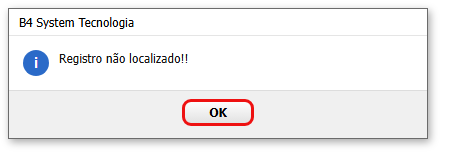
Aparece quando o código digitado não existe.
Próximo passo: lançar estoque e emitir requisição.