
Passo 3 · Localizar um cliente
Como achar um cliente pelo código ou pela janela Localiza Cliente: filtros por nome, documento, contato, endereço, bairro, cidade, região, vendedor e telefone, e como abrir o cadastro.
Conteúdo criado com apoio de inteligência artificial · em revisão pela equipe da B4 System
Há duas formas de chamar um cliente para a tela: digitar o código (rápido, quando você sabe o número) ou usar a busca (quando você só lembra o nome, o CPF/CNPJ, o telefone ou a cidade).
#Pelo código
No campo Código, digite o número do cliente e tecle Enter. O cadastro aparece na tela, travado, e os botões Altera, Exclui, Imprimir e Etiqueta Correios ficam ativos.
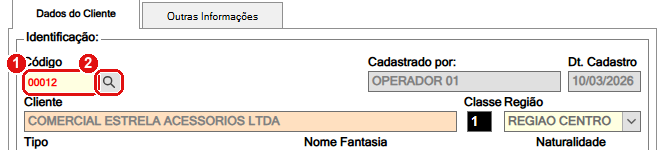
O campo Código e a lupa que abre a busca.
- Código: digite o número e tecle Enter.
- Lupa (ou a tecla F10 dentro do campo): abre a janela de busca, explicada abaixo.
Se o número não existir, aparece:
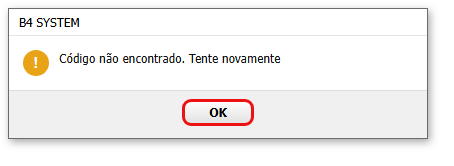
Depois da mensagem, o cursor vai para a lupa, para você buscar pelo nome.
#Pela busca (janela Localiza Cliente)
Clique na lupa ou tecle F10. A janela Localiza Cliente abre com a lista dos clientes e, em cima, os filtros. A lista muda sozinha a cada letra que você digita em qualquer filtro, ou ao tecla F9, ou ao clicar em Filtra.
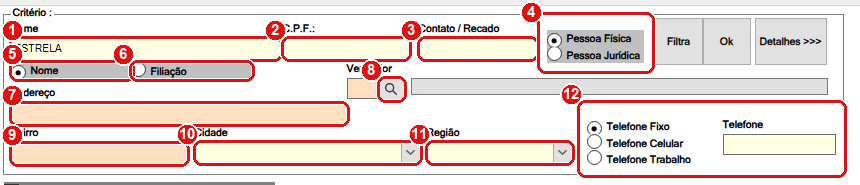
Os filtros da janela Localiza Cliente. Você pode usar um ou vários ao mesmo tempo.
#O que fazer na tela
- Nome (ou Razão Social, se estiver em Pessoa Jurídica): digite o começo do nome. Com Pesquisar em qualquer parte do campo ? marcado, o sistema acha o texto em qualquer parte do nome.
- C.P.F. (ou C.N.P.J.): o documento do cliente. A busca é pelo número exato (veja o aviso abaixo).
- Contato / Recado: o nome da pessoa de contato.
- Pessoa Física ou Pessoa Jurídica: escolha o tipo. Isso troca os nomes dos campos e das colunas (veja abaixo).
- Nome (ou Razão Social): escolhe a coluna em que o texto do primeiro filtro é procurado e em que a lista é ordenada.
- Filiação (ou Nome Fantasia): a segunda opção, para procurar pelo nome fantasia da empresa ou pela filiação da pessoa.
- Endereço: qualquer parte do endereço (rua).
- Vendedor: o código do vendedor do cliente, ou a lupa ao lado para escolher.
- Bairro: qualquer parte do bairro.
- Cidade: escolha na lista as cidades que já existem no cadastro.
- Região: escolha na lista a região do cliente. Ao escolher a cidade, a lista de regiões passa a mostrar só as regiões dessa cidade.
- Telefone: escolha Telefone Fixo, Telefone Celular ou Telefone Trabalho e digite o número exato, como está no cadastro.
Ao escolher Pessoa Jurídica, o rótulo do primeiro campo vira Razão Social, o documento vira C.N.P.J. e a segunda opção vira Nome Fantasia. As colunas da lista mudam do mesmo jeito.

Com Pessoa Jurídica escolhida, os nomes dos campos mudam.
#Escolher o cliente
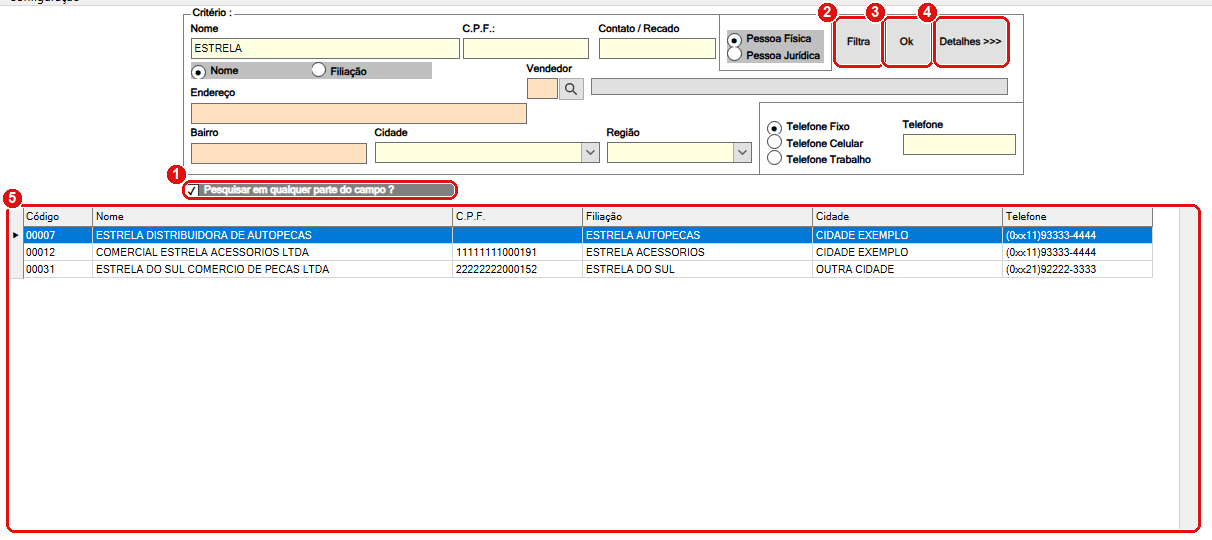
A lista de resultado e os botões da janela.
- Pesquisar em qualquer parte do campo ?: com ele marcado, a busca por nome e por contato acha o texto em qualquer parte; desmarcado, só acha o que começa com o que você digitou. Já vem marcado se a sua empresa ligou essa opção.
- Filtra: refaz a lista agora (o mesmo que F9).
- Ok: escolhe o cliente que está marcado na lista e fecha a janela, devolvendo o código para a tela que chamou (cadastro, venda, contas a receber).
- Detalhes >>>: abre o cadastro completo do cliente marcado, para ver todos os dados. Fica apagado se a janela foi aberta de dentro do próprio cadastro de clientes.
- Lista de clientes: clique no título de uma coluna para ordenar (clique de novo para inverter). Dois cliques em uma linha, ou Enter, escolhem o cliente.
O cadastro de clientes guarda o documento só com números (11144477735). Já o campo de busca monta o documento com pontos, traço e barra (111.444.777-35) antes de comparar. Pelo que o código mostra, a busca por documento pode não achar clientes que existem. Se isso acontecer, procure pelo nome, pelo telefone ou pelo endereço. (Pontos a confirmar em tela com a B4 System.)
No menu Configuração, da janela, existe Salva Busca Realizada. Com ele marcado, ao abrir a busca de novo ela já vem com os últimos filtros. Útil quando você consulta vários clientes da mesma cidade.
Quando a busca é aberta a partir de uma tela que oferece o cadastro (por exemplo, a venda), aparece embaixo a frase “
#Mensagens deste passo
| O que aparece | O que significa | O que fazer |
|---|---|---|
| “Código não encontrado. Tente novamente” | O código digitado no campo Código não existe. | Confira o número ou use a lupa para buscar pelo nome. |
| “Selecione um registro para continuar !” | Você clicou em Detalhes >>> sem nenhum cliente marcado na lista. | Clique em um cliente da lista e tente de novo. |
| “Informe uma cidade antes de continuar!” | Você passou pelo filtro Cidade da busca sem escolher nenhuma. | Clique OK e siga: a cidade é só um filtro, não é obrigatória. |
Próximo passo: cadastrar um cliente novo.