
Passo 1 · Cadastrar Aplicação e Número original
Preencher os campos Aplicação e Num. Original no cadastro da mercadoria, com uma regra simples de escrita para a busca funcionar, e copiar os dados ao duplicar ou importar.
Conteúdo criado com apoio de inteligência artificial · em revisão pela equipe da B4 System
Os dois campos ficam no Cadastro de mercadoria (Arquivo → Cadastro → Produto → Mercadoria), na aba Cadastro. Se não aparecerem, a empresa os escondeu (passo 3). A tela inteira é explicada em Produtos e mercadorias.
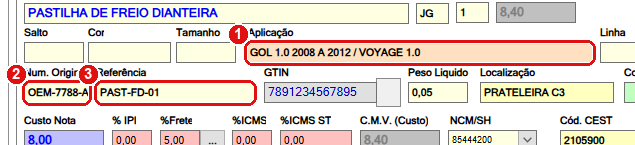
Pastilha de freio fictícia. Os campos de Aplicação e Num. Original estão com círculos.
#O que fazer na tela
- Aplicação: digite os carros em que a peça serve. É o campo largo da linha de Salto, Cor e Tamanho. Até 255 caracteres.
- Num. Original: o código do fabricante da peça original. Até 15 caracteres.
- Referência: o código que o fornecedor usa para a peça. Não é o número original.
Passo a passo:
- Abra a mercadoria (ou crie uma nova).
- Escreva a Aplicação (veja a dica abaixo).
- Escreva o Num. Original.
- Grave com Ok.
A busca procura o trecho digitado dentro do texto da Aplicação. Combine com a equipe um padrão, por exemplo:
- Modelo e motor: GOL 1.0, GOL 1.6
- Anos com "A": 2008 A 2012
- Separador: barra entre carros: GOL 1.0 2008 A 2012 / VOYAGE 1.0 Quem digita GOL 1.0 na busca acha a peça.
O sistema escreve em maiúsculas ao digitar. Na busca, a diferença entre maiúsculas e minúsculas não importa.
#Duplicar, copiar e importar
- Duplicar mercadoria copia a Aplicação junto com o resto do cadastro. Confira a Aplicação da cópia: uma peça parecida costuma servir em outros carros.
- A Importação Atualização Mercadorias (rotina 232) também copia a Aplicação e o Num. Original de um arquivo de outra loja. Veja Importar a atualização de mercadorias.
#Mensagens deste passo
Estes campos não têm mensagens próprias. As mensagens do cadastro de mercadoria estão em Produtos e mercadorias.