
Passo 6 · Baixa em bloco (várias contas de uma vez)
Listar as contas em aberto, marcar as que foram pagas, informar data, forma de pagamento, juros e desconto, e entender o rateio proporcional e a baixa tudo-ou-nada.
Conteúdo criado com apoio de inteligência artificial · em revisão pela equipe da B4 System
A Baixa de Contas a Pagar em Bloco baixa várias contas de uma vez, com a mesma data e a mesma forma de pagamento. Cada conta ganha a sua própria baixa, com o seu próprio valor, e os juros e o desconto são divididos entre elas. É a tela certa para o dia em que você paga um lote de boletos.
Abra por Gestão Financeira → Baixa Conta Pagar Bloco (senha 17).
#Listar e marcar as contas
A tela abre já listando as contas em aberto, da que vence primeiro para a que vence depois.
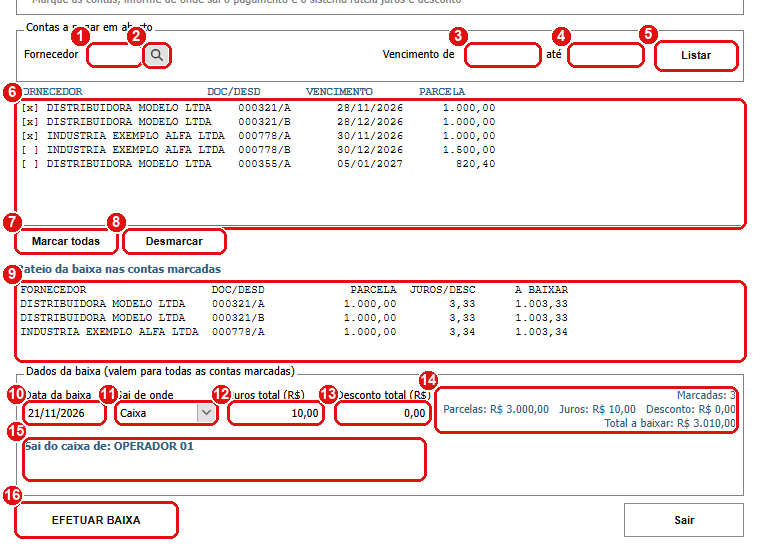
Três contas marcadas, R$ 10,00 de juros divididos entre elas.
- Fornecedor: o código do fornecedor, para listar só as contas dele. Em branco lista de todos.
- Lupa: busca o fornecedor pelo nome (F10 também).
- Vencimento de: a data inicial do vencimento. Em branco, sem limite.
- até: a data final do vencimento. Em branco, sem limite.
- Listar atualiza a lista com o filtro. Se a data estiver errada, aparece “Vencimento inicial inválido.” ou “Vencimento final inválido.”. Se não houver contas: “Não há contas a pagar em aberto com este filtro.”.
- Lista de contas: uma linha por conta, com o fornecedor, o documento e a letra, o vencimento e o valor. Marque com o clique as que foram pagas. A lista mostra no máximo 1.500 contas; se passar disso, aparece “A lista foi limitada a 1500 contas. Refine o filtro (fornecedor ou vencimento) para ver as demais.”.
- Marcar todas marca todas as contas da lista.
- Desmarcar tira a marca de todas.
- Rateio da baixa nas contas marcadas: mostra, para cada conta marcada, o valor da parcela, a parte do juros ou desconto e o valor a baixar. Muda na hora conforme você marca e conforme digita os valores.
- Data da baixa: a data do pagamento. Abre com a data de hoje.
- Sai de onde: Caixa, Banco ou Outros (passo 5).
- Juros total (R$): o total de juros e multa pagos no lote. Abre com 0,00.
- Desconto total (R$): o total de desconto obtido no lote. Abre com 0,00.
- Resumo: quantas contas estão marcadas, o total das parcelas, o juros, o desconto e o total a baixar. Fica vermelho com a explicação quando algo não fecha.
- Sai do caixa de: aparece quando a forma é Caixa e mostra o caixa que vai pagar. Se ele estiver com problema, aparece em vermelho.
- EFETUAR BAIXA faz a baixa das contas marcadas.
#Como o juros e o desconto são divididos
O sistema divide o juros e o desconto proporcionalmente ao valor de cada parcela. Quando a divisão não fecha nos centavos, a última conta marcada absorve a diferença.
Exemplo: três parcelas de R$ 1.000,00 e R$ 10,00 de juros.
| Conta | Parcela | Juros | A baixar |
|---|---|---|---|
| 000321/A | 1.000,00 | 3,33 | 1.003,33 |
| 000321/B | 1.000,00 | 3,33 | 1.003,33 |
| 000778/A | 1.000,00 | 3,34 | 1.003,34 |
Se houver juros e desconto, o sistema usa a diferença entre os dois. O sistema recusa o desconto que torna uma conta zerada ou negativa: “O desconto deixaria a conta DOC/DESD com valor zero ou negativo.” (com o número da conta), e o que é maior que o total das contas marcadas: “O desconto (R$ ...) é maior que o total das contas marcadas (R$ ...).”.
Juros total e Desconto total aceitam só números positivos. Para desconto, use o campo do desconto; não digite valor negativo. Senão: “Juros e desconto devem ser números positivos.”.
#Pagar pelo banco
Ao escolher Banco em Sai de onde, aparece o quadro Banco.
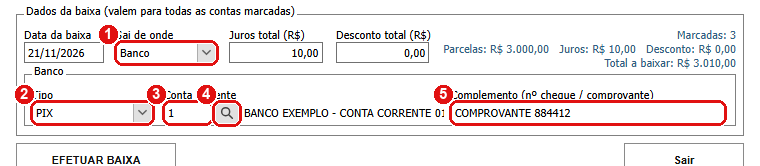
Forma Banco, tipo PIX, com a conta corrente e o número do comprovante.
- Sai de onde: Banco.
- Tipo: CHEQUE, DEBITO CONTA ou PIX.
- Conta corrente: o código da conta de onde sai o valor.
- Lupa: busca a conta corrente (F10 também).
- Complemento (nº cheque / comprovante): o número do cheque ou do comprovante. Vai para a descrição de cada lançamento (até 40 caracteres).
O sistema faz um débito na conta corrente por conta paga, no valor que ela foi baixada, com a origem “C.PAGAR”. Assim, na conta corrente você vê cada boleto separado.
#Efetuar a baixa
Antes de gravar, o sistema confere:
- “Marque ao menos uma conta para baixar.”
- “Informe uma data de baixa válida.”
- “Informe de onde sai o pagamento.”
- Para Banco: “Informe o tipo do pagamento no banco.” e “Informe a conta corrente de onde o valor é debitado.”
- Para Caixa: o aviso de caixa inválido do passo 5.
Se tudo estiver certo, pede a confirmação, com o resumo:
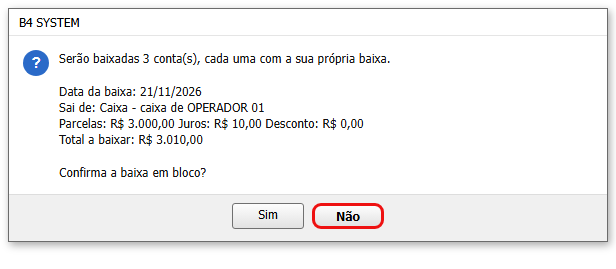
O botão padrão é Não: confira o resumo antes de clicar em Sim. Ao terminar:
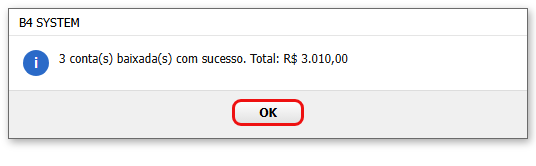
A lista é atualizada, os campos de juros e desconto voltam a 0,00 e as contas pagas somem da lista.
O sistema baixa todas as contas marcadas ou nenhuma. Se uma delas deu problema, nada é baixado. Os casos são:
- A conta já foi baixada por outro usuário: “A conta ... já foi baixada por outro usuário. Atualize a lista e tente novamente.”.
- A conta foi excluída: “A conta ... não foi encontrada (foi excluída?).”.
- A conta está em uso por outro usuário: “Alguma das contas está em uso por outro usuário. Nada foi baixado; tente novamente em instantes.”.
- Outro erro: “A baixa em bloco não foi concluída e nada foi baixado.” e o motivo.
Nesses casos, clique em Listar e refaça a marcação.
#O que não existe na baixa em bloco
- A forma de pagamento Dev (devolução), que só existe na baixa individual.
- Baixa parcial: toda conta marcada é baixada pelo valor da parcela mais o juros ou menos o desconto que o rateio deu a ela.
- Valores diferentes por conta: o juros e o desconto são sempre rateados. Se uma conta teve um valor diferente, baixe ela pela baixa individual.