
Passo 8 · Efetivar a venda
O que o botão Confirmar confere antes de efetivar (itens, vendedor, cliente, valor zero, rotina 147, caixa padrão), a pergunta final e o que acontece depois: saldo de crédito do cliente e abertura da forma de pagamento.
Conteúdo criado com apoio de inteligência artificial · em revisão pela equipe da B4 System
Efetivar é transformar o orçamento em venda de verdade. É aqui que o estoque baixa e o dinheiro entra.
O usuário precisa da rotina 147. O caixa padrão (ou o caixa do vendedor) precisa existir. Se não existir, o sistema bloqueia a venda e orienta a corrigir (Trocar o caixa padrão). O dia não pode estar fechado.
#Como efetivar
- Com o orçamento pronto na tela, clique em Confirmar (ou aperte F7).
- Responda Sim à pergunta final.
- Escolha como o cliente vai pagar, na janela Gera Forma Pagamento Detalhado (passo 9).
#O que o sistema confere antes
O Confirmar só avança se tudo estiver certo. Se algo falhar, aparece uma mensagem e a venda continua aberta para você corrigir:
| Verificação | Mensagem |
|---|---|
| O orçamento tem itens | “Não existe(m) registro(s) de item(s) na venda selecionada !” |
| Há vendedor | “Informe um vendedor para continuar.” / “Informe Código do Vendedor antes de efetivar a venda.” |
| O vendedor é válido | “O código de vendedor que está usando neste formulário não é válido !” |
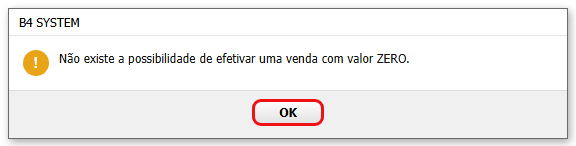
| O total é maior que zero | “Não existe a possibilidade de efetivar uma venda com valor ZERO.” |
| O cliente existe | “Cliente inválido ou não localizado !” |
| A rotina 147 está liberada | A venda não avança (sem mensagem própria). |
| Não é uma consignação | “Esta CONSIGNAÇÃO deve ser desfeita para que o sistema possa efetivar a venda.” |
Dependendo do ramo da empresa, o Confirmar também exige: o serviço e o responsável pelo serviço (“Falta serviço !”, “Falta responsável pelo serviço”), a placa ou o km do veículo, a data de entrega e o controle de garantia dos itens. Cada uma dessas mensagens diz qual campo falta.
#A pergunta final
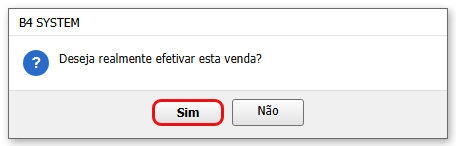
- Não: nada acontece; o cursor volta para a quantidade.
- Sim: segue.
#O que acontece com Sim
- O sistema confere o caixa padrão (se a opção direcionar todas as vendas para o caixa padrão estiver ligada e o caixa não existir, para aqui).
- Calcula a comissão de cada item e, nas vendas com serviço, a do mecânico ou técnico (passo 11).
- Confere se o cliente tem saldo de crédito de devoluções anteriores. Se tiver, mostra por alguns segundos “Foi encontrado um saldo de crédito para este cliente de R$ …”, e não preenche a condição de pagamento sugerida: o crédito vai ser usado na janela de pagamento.
- Abre a janela Gera Forma Pagamento Detalhado.
Se você sair da janela de pagamento sem concluir, nada foi efetivado: o orçamento continua como estava e o cursor volta para a quantidade. Para onde a tela vai depois de uma venda concluída (voltar ao Caixa livre ou ficar na venda) depende do status e das opções da empresa. Não foi conferido em tela.
#Depois de concluir
Quando a forma de pagamento termina:
- a venda recebe um número de venda, que o sistema mostra (por exemplo, “Venda n.000045”);
- o estoque baixa;
- as contas a receber e o caixa são lançados, conforme a forma;
- o botão Imprime aparece para o cupom ou o recibo.
Veja os detalhes no passo 9 e no passo 11.
#Mensagens deste passo
| O que aparece | O que significa | O que fazer |
|---|---|---|
| “Não existe(m) registro(s) de item(s) na venda selecionada !” | O orçamento não tem itens. | Lançar pelo menos um item (passo 4). |
| “Não existe a possibilidade de efetivar uma venda com valor ZERO.” | O Total é zero ou negativo. | Conferir preços e descontos. |
| “Cliente inválido ou não localizado !” | O código do cliente não existe. | Escolher o cliente (passo 3). |
| “Esta CONSIGNAÇÃO deve ser desfeita para que o sistema possa efetivar a venda.” | O documento é uma consignação. | Desfazer a consignação (passo 10). |
| “Deseja realmente efetivar esta venda?” | Confirmação final. | Sim efetiva; Não volta. |
| “Foi encontrado um saldo de crédito para este cliente de R$ …” | O cliente tem crédito. | Usar o crédito na forma de pagamento. |
Próximo passo: formas de pagamento.