
Passo 7 · Comissão sobre recebimento
A comissão que só vale quando a parcela é recebida: o cálculo por período, a manutenção das comissões (trocar vendedor ou técnico, cancelar) e o que conferir.
Conteúdo criado com apoio de inteligência artificial · em revisão pela equipe da B4 System
Em algumas empresas a comissão só pode ser paga depois que o cliente paga. Para isso existe a comissão sobre recebimento: ela acompanha a baixa das parcelas do contas a receber, em vez de nascer na venda.
Na versão do menu que o sistema usa hoje, não encontrei o item de menu que abre o cálculo sobre recebimento (a rotina de abertura existe, com a rotina 47, mas o item Comissões sobre Recebimentos → Geral só aparece num modelo antigo de menu). Se ele não aparece no seu sistema, a tela existe, mas está sem caminho de abertura. Não confirmado: peça à B4 System para confirmar se a sua versão libera. O que está abaixo descreve a tela como ela é.
#Calcular a comissão sobre recebimentos
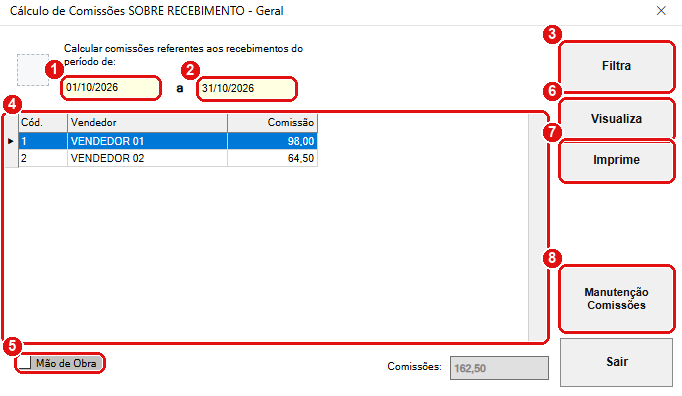
Cálculo de Comissões SOBRE RECEBIMENTO (Geral).
#O que fazer na tela
- Primeira data do período de recebimentos (começa com a data de hoje).
- Segunda data do período.
- Filtra soma a comissão de cada pessoa nas parcelas baixadas dentro do período. Sem as datas, o sistema pede “Digite um intervalo de datas para o cálculo.”
- Lista: uma linha por pessoa, com o total de comissão.
- Mão de Obra: desmarcado, a lista é dos vendedores; marcado, dos técnicos/colaboradores. Ao trocar, a lista é refeita sozinha.
- Visualiza mostra o relatório na tela.
- Imprime manda para a impressora. Sem período, avisa “Informe um período válido para que o sistema possa continuar!”.
- Manutenção Comissões abre a tela de manutenção (abaixo), já com o mesmo período.
Debaixo da lista aparece o total de comissões.
Pelo código, a lista (botão Filtra) soma pela data da baixa, mas o relatório impresso (Visualiza/Imprime) filtra pela data da venda (apenas baixadas). Por isso os números da lista e do relatório podem não bater quando a venda e o recebimento caem em meses diferentes. Não confirmado em tela. Se precisar fechar o mês, confira a lista e o relatório antes de pagar.
#Manutenção das comissões
Serve para corrigir quem recebe a comissão de uma venda e para cancelar uma comissão.
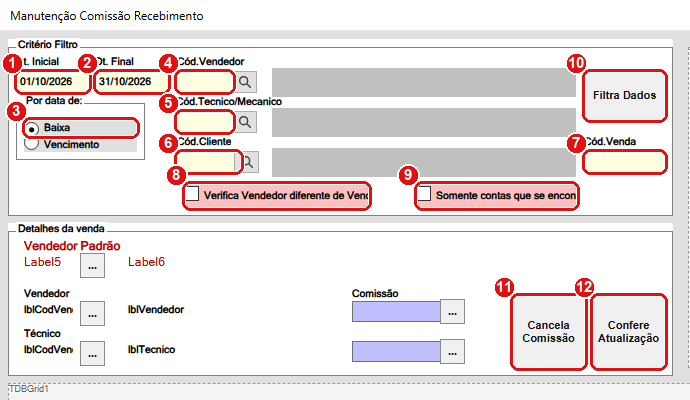
Manutenção Comissão Recebimento: filtros em cima, detalhes da venda embaixo.
#O que fazer na tela
- Dt. Inicial: começo do período.
- Dt. Final: fim do período.
- Por data de: Baixa (a data em que a parcela foi recebida) ou Vencimento.
- Cód. Vendedor: filtra por vendedor.
- Cód. Técnico/Mecânico: filtra por técnico.
- Cód. Cliente: filtra por cliente.
- Cód. Venda: filtra por uma venda.
- Verifica Vendedor diferente de Vendedor padrão: mostra só as vendas em que quem recebe a comissão não é o vendedor padrão da venda. Útil para achar trocas.
- Somente contas que se encontram em aberto: mostra só parcelas ainda não pagas.
- Filtra Dados monta a lista.
- Cancela Comissão cancela a comissão da linha escolhida.
- Confere Atualização confere e atualiza os dados da comissão da venda escolhida. Não confirmado em tela o que ele muda; use com cuidado.
Na parte de baixo, Detalhes da venda, aparecem o Vendedor Padrão, o Vendedor e o Técnico, cada um com um botão ... para trocar a pessoa, e o botão ... ao lado do valor para alterar a Comissão do vendedor e do técnico.
#Cancelar uma comissão
- Escolha a linha e clique em Cancela Comissão.
- O sistema pede o motivo do cancelamento. Ele é obrigatório: sem motivo, aparece “O motivo do cancelamento é obrigatório !” e nada é cancelado.
- Ao confirmar, a comissão do vendedor e do técnico fica zerada, e o sistema grava a data, a hora, o usuário e o motivo. Os valores que existiam ficam guardados no próprio texto do motivo, para consulta.
Se a linha já estiver cancelada, aparece “O registro selecionado se encontra cancelado !”.
Não há botão para desfazer o cancelamento. Se cancelou por engano, fale com a B4 System antes de qualquer outra alteração.
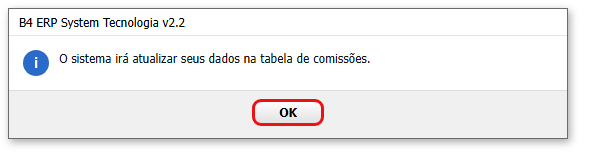
Ao trocar vendedor, técnico ou valor, o sistema avisa “O sistema irá atualizar seus dados na tabela de comissões.” e grava a alteração.
#Mensagens deste passo
| O que aparece | O que significa | O que fazer |
|---|---|---|
| “Digite um intervalo de datas para o cálculo.” | Faltou uma das datas. | Preencher as duas. |
| “Informe um período válido para que o sistema possa continuar!” | Tentou imprimir sem período. | Preencher o período. |
| “O registro selecionado se encontra cancelado !” | A comissão já foi cancelada antes. | Nada a fazer. |
| “O motivo do cancelamento é obrigatório !” | Deixou o motivo em branco. | Escrever o motivo e confirmar de novo. |
| “O sistema irá atualizar seus dados na tabela de comissões.” | Aviso antes de gravar uma troca. | Clicar OK. |