
Passo 2 · Lançar os itens
Como lançar mercadorias: código de barras, referência, quantidade com asterisco, produto de balança, valor avulso (DIVERSOS), identidade do cliente, busca F10 e consulta de preço F5.
Conteúdo criado com apoio de inteligência artificial · em revisão pela equipe da B4 System
Cada item da venda entra pelo campo Código. O sistema tenta, nesta ordem: a referência da mercadoria e depois o código (completado com zeros à esquerda até 13 dígitos). O preço usado é o da tabela 1 do cadastro.
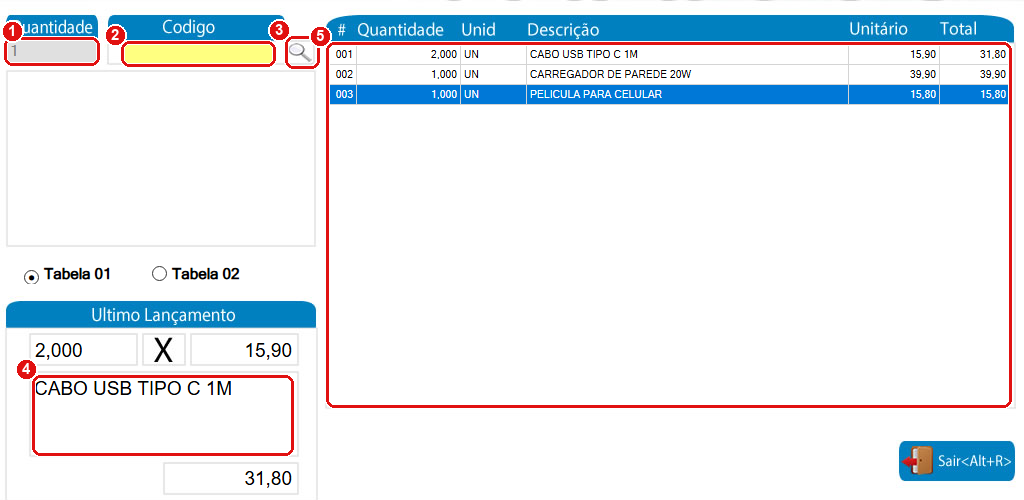
Quantidade, Código e lupa, no alto; o último lançamento e a grade de itens.
- Quantidade: quantas unidades do próximo item.
- Código: onde você bipa ou digita e aperta Enter.
- Lupa: a busca por descrição (F10).
- Último Lançamento: o item que acabou de entrar.
- Grade de itens: todos os itens da venda.
#Lançar um item
- Se precisar de mais de uma unidade, digite a quantidade (veja a seguir).
- No campo Código, bipe o código de barras ou digite a referência e aperte Enter.
- O item entra na grade, o Último Lançamento mostra a linha e o Total Geral soma.
- A Quantidade volta para 1 e o cursor volta ao campo Código.
#Maneiras de informar a quantidade
| Como digitar no campo Código | O que acontece |
|---|---|
| Nada antes (só o código) | Vende 1 unidade, ou a quantidade que estava no campo Quantidade. |
*3 e Enter |
Muda a quantidade para 3. Depois bipe o código normalmente. |
3,7891000100103 (quantidade, vírgula, código) |
Vende 3 unidades desse código de uma vez. Vale para quem não tem a rotina 212 (veja o aviso de “Valor avulso”). |
| Um número maior que 20.000.000 no campo Quantidade | O sistema entende que você digitou um código no lugar errado e o usa como código. |
Depois do *, quem não tem a rotina 150 não consegue zero nem negativo: a quantidade volta para 1.
#Produto de balança
Os produtos de balança têm um código que começa com 2. Há duas formas de vender:
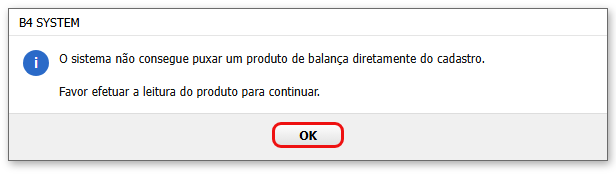
- Etiqueta impressa pela balança: o código de barras da etiqueta já traz o valor (5 dígitos e 2 centavos, a partir do 6º dígito). O sistema divide esse valor pelo preço do cadastro e calcula o peso, com 3 casas. Se o código da etiqueta começar com 20000, o valor lido vira o preço e a quantidade é 1. Se a etiqueta tem valor zero, aparece “O sistema não consegue puxar um produto de balança diretamente do cadastro”.
- Balança ligada ao computador: se a configuração balança acoplada estiver ligada e a mercadoria tiver unidade KG, o sistema lê o peso da balança pela porta serial. Se não conseguir, aparece “A balança não conseguiu retornar o peso do produto corretamente!”.
#Valor avulso (DIVERSOS)
Para vender algo sem cadastro, digite só o valor com vírgula no campo Código, por exemplo 12,50, e aperte Enter. Isso só vale para quem tem a rotina 212. O sistema:
- cria, se ainda não existir, a mercadoria DIVERSOS (código de 13 zeros);
- abre o quadro Valor com o
12,50preenchido; - lança o item sozinho com esse preço (pelo código, o Enter é dado pelo próprio sistema).
Se o valor for zero, aparece “A operação foi cancelada porque o valor informado não é um valor válido.”
Para quem não tem a rotina 212, o mesmo texto com vírgula (por exemplo 3,15) é entendido como quantidade, vírgula, código: 3 unidades do código 15. Antes disso o sistema verifica a rotina 212 e pode mostrar o aviso ou o pedido de senha de acesso (não confirmado em tela). Cuidado ao digitar um valor com vírgula sem querer.
Se a mercadoria existe mas está com preço zero (e o código não é de balança), o quadro Valor abre vazio para você digitar o preço daquela venda e apertar Enter.
#Mercadoria que exige identidade
Algumas mercadorias são cadastradas com a opção Exige ID. Ao lançá-las, aparece um quadro amarelo pedindo o documento do cliente.
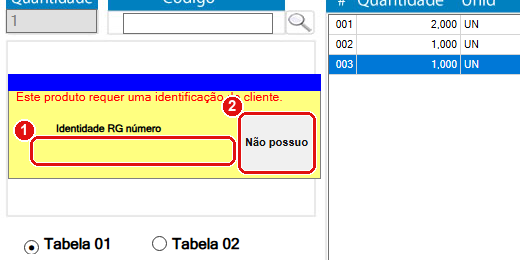
- Identidade RG número: digite o número e aperte Enter. O item é lançado e o RG fica mostrado como Identidade RG confirmado.
- Não possuo: fecha o quadro e cancela o lançamento daquele item.
#Procurar a mercadoria (F10)
Se você não sabe o código, aperte F10 no campo Código (ou clique na lupa). Abre a Localiza Mercadoria.
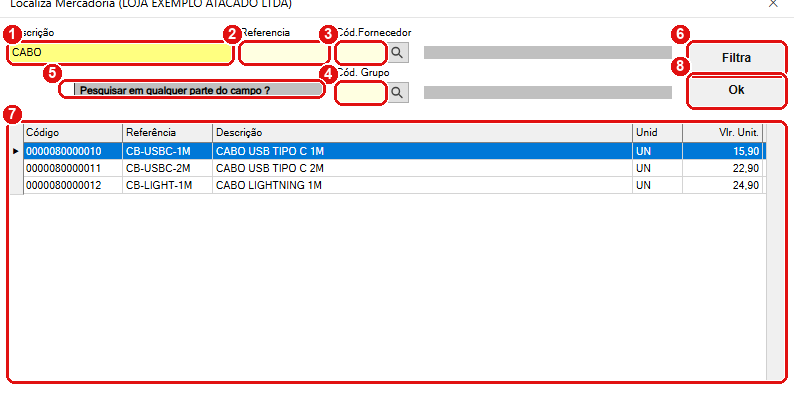
Busca por “CABO”: a lista se atualiza enquanto você digita.
- Descrição: digite parte do nome. A lista filtra sozinha a cada letra.
- Referência: filtra pela referência da mercadoria.
- Cód. Fornecedor: filtra pelo fornecedor (a lupa ao lado procura).
- Cód. Grupo: filtra pelo grupo.
- Pesquisar em qualquer parte do campo ?: com a caixa marcada, o texto pode estar em qualquer lugar do nome, e não só no começo.
- Filtra: refaz a pesquisa.
- Lista: use as setas e Enter, ou dê duplo clique no item.
- Ok: traz a mercadoria escolhida para o campo Código. Aperte Enter para lançar.
Pelo código, a Localiza Mercadoria só devolve o código ao campo Código. Se o item não entrar sozinho, aperte Enter.
#Consultar o preço sem vender (F5)
F5 no campo Código abre a Consulta de Preço, uma tela que mostra o preço de uma mercadoria sem lançá-la na venda.
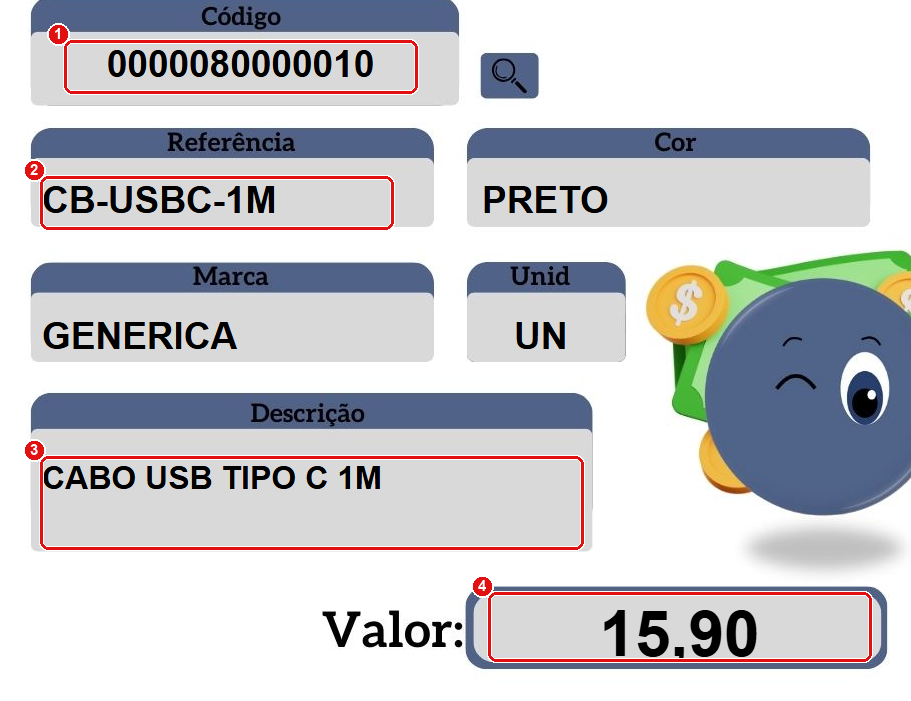
- Código: bipe ou digite o código ou a referência. A tela mostra o que você digita.
- Referência, Marca, Cor e Unid vêm do cadastro.
- Descrição: o nome da mercadoria.
- Valor: o preço da tabela 1.
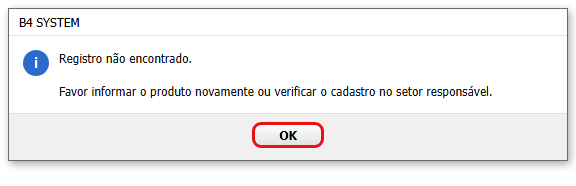
Teclas da consulta: F10 abre a busca, F6 mostra ou esconde o Estoque, F7 mostra ou esconde a Comissão e Esc fecha. Se o código não existir, aparece “Registro não encontrado” por 3 segundos. A tela limpa sozinha depois de alguns instantes.
#O que aparece quando algo dá errado
| Mensagem | O que significa | O que fazer |
|---|---|---|
| “Registro não encontrado. Favor informar o produto novamente ou verificar o cadastro no setor responsável.” | O código ou a referência não existe. | Conferir o código, usar o F10 ou cadastrar a mercadoria. |
| “Favor passar o produto novamente.” | O preço da tabela escolhida (Tabela 01 ou Tabela 02) está zero ou negativo. | Corrigir o preço no cadastro de mercadoria (Produtos e mercadorias). |
Quem tem a rotina 180 vê o campo Cód. Cliente na tela. Pelo código, nesse caso o lançamento por código não executa (o cursor só volta ao campo). Não confirmado em tela; se acontecer com o seu usuário, peça à B4 System para conferir a liberação da rotina 180.