
Passo 3 · Colocar a foto do animal
Escolher a foto do animal pelo botão de três pontos, onde o arquivo é guardado, por que gravar o animal antes e o que acontece em outros computadores.
Conteúdo criado com apoio de inteligência artificial · em revisão pela equipe da B4 System
A foto aparece no cadastro do animal, no agendamento de banho e tosa e no prontuário da clínica. Ela é opcional.
#Escolher a foto
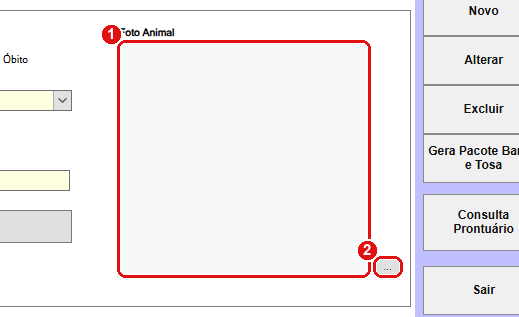
Quadro da foto do animal. Sem foto, a tela mostra uma imagem padrão “sem imagem”.
- Foto Animal: o quadro onde a foto aparece. Se o animal não tem foto, ou o arquivo não foi encontrado, a tela mostra a imagem padrão de “sem imagem”.
- Botão de três pontos (embaixo do quadro, à direita): abre a janela de escolha de imagem. Escolha o arquivo no computador.
O sistema copia o arquivo escolhido para a pasta Imagens\Animais da instalação, com o nome do código do animal com seis números, por exemplo 000012.jpg, e mostra a foto na tela. A janela de escolha começa na pasta configurada em Pasta das imagens de animais nas opções do sistema (instalação, pastas e e-mail).
O nome do arquivo usa o código do animal, que só existe depois de gravar. Para um animal novo, clique em Ok, localize-o de novo, clique em Alterar e só então use o botão de três pontos. Escolher a foto antes de gravar deixa o nome do arquivo sem código.
O sistema grava o arquivo com a extensão .jpg mesmo que você escolha outro formato; use fotos em JPG. O caminho completo da foto (com a letra do disco do computador de quem cadastrou) fica gravado no animal. Em outro computador da rede, onde essa pasta não existe com o mesmo caminho, a foto não é encontrada e aparece “sem imagem”. Confirme com a B4 System como a pasta de imagens deve ser compartilhada na sua rede.
#Trocar a foto
Localize o animal, clique em Alterar e use o botão de três pontos de novo. O novo arquivo substitui o anterior (o nome é o mesmo). Depois, clique em Ok para gravar.