
Passo 10 · Cancelar e estornar uma venda de madeira
Cancelar ou excluir (extornar) uma venda efetivada de madeira em Consultar Vendas, o que o sistema desfaz, a devolução de estoque que só vale para itens MTL e como conferir o estoque depois.
Conteúdo criado com apoio de inteligência artificial · em revisão pela equipe da B4 System
Uma venda de madeira efetivada já baixou o estoque por bitola e comprimento (passo 9). Quando ela precisa ser cancelada ou excluída (extornada), o sistema devolve a mercadoria ao estoque, mas só para os itens vendidos em MTL. Para os demais, você confere e acerta o estoque à mão. Esta página mostra os dois caminhos e como fazer essa conferência.
Ao cancelar ou excluir uma venda, o saldo por bitola e comprimento só volta para os itens com unidade MTL. Itens em PCT (pacote) e em PCT convertido em m² não voltam para o estoque por comprimento. Veja o que acontece com o estoque e o que fazer logo abaixo.
#Cancelar ou excluir: qual usar
As duas ações ficam em Consultar Vendas, com a venda aberta na tela.
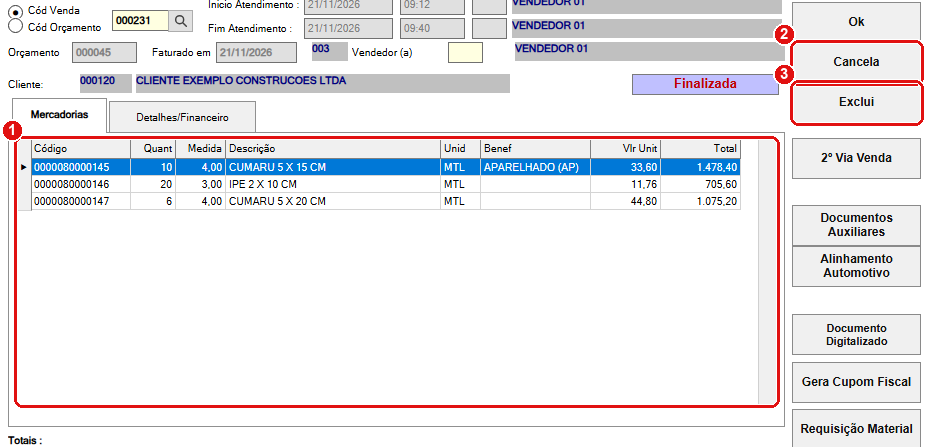
- Grade de itens da venda: com o módulo da madeireira, as colunas são Código, Quant, Medida (o comprimento), Descrição, Unid, Benef (beneficiamento), Vlr Unit e Total. Confira aqui o que foi vendido antes de cancelar ou excluir: você vai precisar saber quais itens eram MTL e quais eram PCT.
- &Cancela: cancela a venda e mantém o registro, com o status [ CANCELADO ]. Também pode ser feito pelo menu Cancela Venda. Pede o acesso de cancelamento (rotina 243).
- &Exclui: apaga o registro da venda (extorno). Pede o acesso de exclusão (rotina 50).
| &Cancela | &Exclui | |
|---|---|---|
| Acesso | Rotina 243 (cancelar venda) | Rotina 50. Venda efetivada em dia anterior: pede também a Senha Liberação (rotina 123) |
| A venda | Fica no sistema com o status [ CANCELADO ] e a data do cancelamento | O registro é excluído |
| Motivo | Obrigatório, com o mínimo de caracteres da empresa | Obrigatório, com o mínimo de caracteres da empresa |
| Contas a receber e comissões | São excluídas, com as baixas | São excluídas, com as baixas |
| Estoque | Devolve o estoque geral e o da madeireira (só MTL) | Devolve o estoque geral e o da madeireira (só MTL) |
| Caixa | Lança dois ACERTO CAIXA (um na data do recebimento e outro hoje) | Não lança acerto automático nesta tela |
| Registro de auditoria | Sim, com o motivo | Sim, com o motivo |
Prefira Cancelar quando a venda existiu e precisa ficar registrada como cancelada (o histórico e o acerto de caixa ficam no sistema). Use Excluir só quando o registro não deve mais existir. Venda já cancelada não pode ser excluída: o sistema avisa “Esta venda já foi cancelada anteriormente.”.
#Cancelar a venda, passo a passo
- Em Consultar Vendas, localize a venda pelo código e abra.
- Confira os itens na grade e anote os que são PCT ou PCT convertido em m² (veja o que acontece com o estoque).
- Clique em &Cancela. O sistema confere o seu acesso à rotina 243 e, se for o caso, pede a senha de acesso.
- Se a venda tiver boleto com remessa gerada, o sistema para e avisa: “Existe(m) registro(s) de boleto(s) com remessa gerada relacionado(s) a esta venda. Favor baixar no banco antes de prosseguir.”. Baixe o boleto no banco e tente de novo.
- Responda Sim a “Deseja realmente CANCELAR esta venda ?”. O botão marcado por padrão é Não.
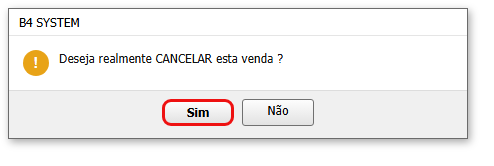
Confirmação do cancelamento. Responda Sim para continuar.
- Na janela Cancelamento de Venda, digite o motivo: “Digite aqui o motivo deste cancelamento !”. O motivo precisa ter no mínimo o número de caracteres definido na empresa (“Obs.: O motivo deve ter no mínimo N caracteres !”). Se digitar menos, aparece “Informe no mínimo N caracteres para continuar !” e nada é feito. Cancelar a janela do motivo desiste do cancelamento.
- O sistema grava o retrato da venda com o motivo, exclui os boletos, marca a venda como [ CANCELADO ], exclui as contas a receber, as comissões de recebimento e as baixas, devolve o estoque e lança os ACERTO CAIXA.
#Excluir (extornar) a venda, passo a passo
- Abra a venda em Consultar Vendas e clique em &Exclui.
- Venda efetivada em dia anterior: aparece a caixa Senha Liberação (123). Digite a senha de quem tem essa liberação e aperte Enter. Sem a liberação, o sistema avisa “Senha de acesso não liberada para esta operação!” e não exclui.
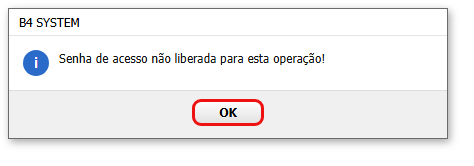
Senha sem a liberação 123: nada é excluído.
- Confirme a pergunta: “Esta operação irá excluir o registro desta venda, reintegrar os produtos vendidos ao estoque e exclui o contas a receber, junto com os dados da baixa dos mesmos.”. Ela traz o aviso “ATENÇÃO: ESTA OPERAÇÃO NÃO AFETA OS REGISTROS DE BOLETOS CASO TENHAM RELACIONADOS A ESSA VENDA.” e termina em “Confirma a operação?”. O botão marcado por padrão é Cancelar.
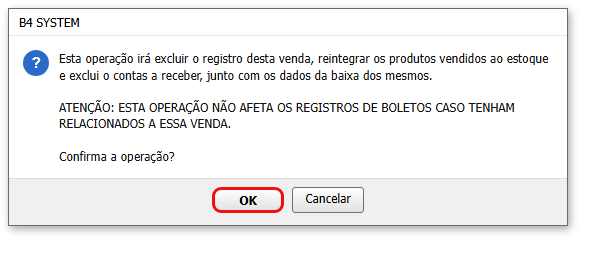
Confirmação da exclusão. Só confirme se o registro não deve mais existir.
- Na janela Extorno Venda, digite o motivo: “Digite aqui o motivo deste extorno !” (“Obs.: O motivo para o extorno deve ter no mínimo N caracteres !”). Menos que o mínimo: “Informe no mínimo N caracteres para continuar !”.
- O sistema grava o retrato da venda com o motivo antes de apagar, devolve o estoque, exclui as contas a receber e as comissões, e exclui o registro.
Tanto no cancelamento como na exclusão, se existir boleto com remessa gerada, o sistema recusa e manda baixar no banco primeiro. Resolva isso antes de tentar de novo.
#O que acontece com o estoque da madeireira
O cancelamento e a exclusão fazem duas devoluções:
- Estoque geral (a quantidade total da mercadoria), que volta para todos os itens da venda.
- Estoque da madeireira, por bitola e comprimento, que volta somente para os itens vendidos em MTL, no mesmo comprimento em que foram baixados.
| Como o item foi vendido | O estoque por comprimento volta? | O que fazer |
|---|---|---|
| MTL | Sim, no comprimento do item | Conferir, por garantia |
| PCT (pacote) | Não | Devolver à mão o número de pacotes vendidos, no comprimento do item |
| PCT convertido em m² | Não | Devolver à mão os pacotes originais, no comprimento original (a venda baixou pacotes, não os m²) |
| Outras unidades (UND, KG, MDZ, JGG, JGP...) | Só o estoque geral | O estoque por comprimento não é usado nelas |
A devolução por comprimento (itens MTL) procura a linha com a mesma bitola e o mesmo comprimento do item. Se essa linha não existir mais, a devolução não acontece e não aparece mensagem. A devolução soma de volta a quantidade, e não confere se o saldo passa do que existia. Pelo código; não visto em tela.
O saldo geral das mercadorias em MTL é zerado a cada vez que a Busca de Mercadoria é aberta com o módulo ligado. O saldo que vale na madeireira é o por comprimento. Por isso o que importa conferir é o Detalhamento do estoque.
#Como acertar o estoque depois
- Abra o Detalhamento do estoque da bitola: no Cadastro de Mercadoria, botão Detalhe (rotina 225). Para apenas conferir, use F5 na busca de mercadoria ou na venda.
- Em Comprimento, digite o comprimento do item e, em Quantidade, o número de peças ou de pacotes a devolver.
- Clique em Grava Lançamento. Se já existe linha com esse comprimento, a quantidade é somada ao saldo.
- Confira os totais (Total MTL, Total M2, Total M3) e compare com a contagem física, se tiver dúvida.
O passo a passo completo está no passo 6.
A Entrada de mercadoria (compra) não atualiza o estoque por comprimento: a entrada de madeira é feita só por romaneio (passo 5) ou por ajuste no Detalhamento do estoque. Veja a Entrada de mercadoria para entender a diferença.
#Quem fez e por quê: a auditoria
O cancelamento e a exclusão deixam um registro permanente: um “retrato” da venda com cliente, itens, formas de pagamento, parcelas, baixas, lançamentos de caixa, comissões e boletos, mais o motivo digitado e o usuário. Ele é gravado antes de qualquer coisa ser desfeita.
Para consultar: Utilitários → Ferramentas → Controle Acesso Usuário (rotina 88), tela Relatório Log de ações usuário, botão Auditoria exclusões / cancelamentos. Ele abre um relatório com o retrato completo das vendas excluídas e canceladas, usando os critérios da tela.
#Mensagens deste passo
| O que aparece | O que significa | O que fazer |
|---|---|---|
| “Existe(m) registro(s) de boleto(s) com remessa gerada relacionado(s) a esta venda. Favor baixar no banco antes de prosseguir.” | Há boleto com remessa. | Baixar o boleto no banco e tentar de novo. |
| “Esta venda já foi cancelada anteriormente.” | A venda já está cancelada. | Nada a fazer. Ela não pode ser cancelada de novo nem excluída. |
| “Deseja realmente CANCELAR esta venda ?” | Confirmação do cancelamento. | Sim para continuar. |
| “Informe no mínimo N caracteres para continuar !” | O motivo ficou curto. | Digitar um motivo com o mínimo exigido e repetir. |
| “Senha de acesso não liberada para esta operação!” | A senha digitada não tem a liberação 123. | Pedir a quem tem a liberação. |
| “Erro ao gravar ATENÇÃO : Algum produto desta venda pode estar sendo editado em outro computador na rede ou não foi encontrado. Deseja continuar com esta operação ?” | Um item da venda está em uso em outra máquina. | Fechar a edição no outro computador e tentar de novo. |
| “Erro ao excluir Contas a Receber. Verifique se não há nenhum registro referente a esta venda aberto em outro terminal da rede e clique em OK para continuar.” | O contas a receber está aberto em outra máquina. | Fechar a tela no outro terminal e clicar em OK. |
| “Identificado estoque MULTI, o sistema acrescentará a quantidade das mercadorias ao estoque DEFAULT !” | A empresa usa estoque em vários locais. | Conferir depois o estoque do local DEFAULT. |
Veja todas as mensagens da madeireira em mensagens e o que fazer.