
Passo 2 · Cadastrar o imobilizado (o barril)
Criar, consultar, alterar e excluir um imobilizado, ler o inventário (ativo, inativo e total), ajustar quantidades com senha e imprimir o relatório de fábrica.
Conteúdo criado com apoio de inteligência artificial · em revisão pela equipe da B4 System
O imobilizado é o recipiente que volta, como o barril. Cada imobilizado tem o seu próprio saldo. Aqui você cria o cadastro e acompanha as quantidades.
#Abrir a tela
Menu Arquivo → Cadastro → Produto → Imobilizado (rotina 217). O título da janela é Cadastro Imobilizado (controle fábrica) e traz o nome da empresa.
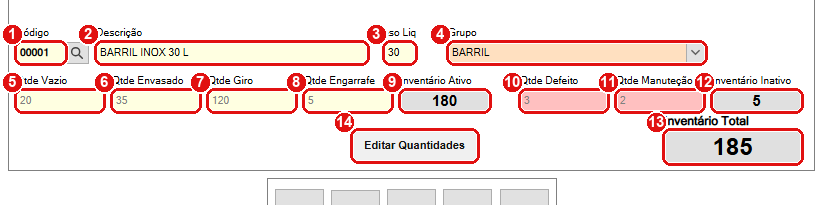
Registro consultado: os campos de quantidade ficam travados. Os dados são fictícios.
#O que fazer na tela
- Código: o número do imobilizado. Digite e aperte Enter para consultar, ou clique na lupa (ou F10) para pesquisar. Se não existir, aparece “Registro não localizado!!”. Num cadastro novo o número é gerado pelo sistema.
- Descrição: o nome do imobilizado, por exemplo BARRIL INOX 30 L. Não pode haver duas descrições iguais (veja as mensagens abaixo).
- Peso Liq: peso líquido do imobilizado, até 2 dígitos. O sistema envia esse valor ao serviço online nos lançamentos. A litragem do envase não vem daqui: vem do Peso líquido da mercadoria (passo 6).
- Grupo: obrigatório. A lista mostra os grupos que já existem. Como o campo é de digitação, você pode escrever um grupo novo. Os relatórios filtram por esse grupo.
- Qtde Vazio: barris vazios na fábrica.
- Qtde Envasado: barris cheios no depósito.
- Qtde Giro: barris que estão com clientes.
- Qtde Engarrafe: barris usados no engarrafe.
- Inventário Ativo: soma de Vazio, Giro, Envasado e Engarrafe. O sistema calcula.
- Qtde Defeito: barris com defeito.
- Qtde Manuteção: barris em manutenção.
- Inventário Inativo: soma de Defeito e Manutenção.
- Inventário Total: soma dos seis saldos.
- Editar Quantidades: libera os campos de quantidade para você digitar (veja abaixo). Exige a rotina 261.
Em geral você não digita as quantidades: elas mudam sozinhas na venda, no envase, no retorno e na movimentação. Digitar direto serve para acertar o saldo inicial ou corrigir uma diferença.
#Criar um imobilizado
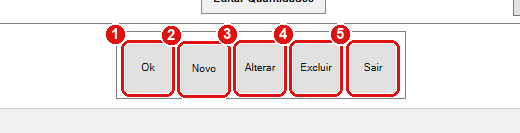
Os botões ficam na parte de baixo da janela.
#O que fazer na tela
- Ok: grava o registro. Aperte também F12.
- Novo: o sistema pergunta “Deseja acrescentar um novo registro?”. Responda OK.
- Alterar: libera os campos. Exige a rotina 5.
- Excluir: exclui o registro. Exige a rotina 6.
- Sair: fecha a janela.
Passo a passo:
- Clique em Novo e responda OK.
- Escreva a Descrição e o Peso Liq.
- Escolha ou escreva o Grupo.
- Clique em Ok (ou F12). O sistema dá o número do imobilizado.
Se o Grupo ficar vazio, o sistema avisa “O campo GRUPO do cadastro de imobilizado é um campo obrigatório !” e não grava.
O cadastro do imobilizado usa as rotinas 5 e 6, que no cadastro de rotinas têm o nome Alterar Grupos (Mercadorias) e Excluir Grupos (Mercadorias). Quem pode alterar grupos de mercadoria também pode alterar imobilizado.
#Ajustar as quantidades
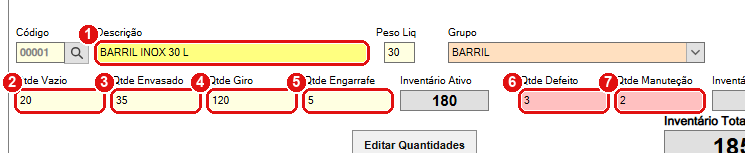
Depois de Alterar e Editar Quantidades, os campos de quantidade ficam amarelos, prontos para digitar.
#O que fazer na tela
- Descrição: já editável porque o registro está em alteração.
- Qtde Vazio: livre para digitar.
- Qtde Envasado: livre para digitar.
- Qtde Giro: livre para digitar.
- Qtde Engarrafe: livre para digitar.
- Qtde Defeito: livre para digitar.
- Qtde Manuteção: livre para digitar.
Passo a passo:
- Consulte o imobilizado e clique em Alterar (rotina 5).
- Clique em Editar Quantidades (rotina 261). Os campos de quantidade ficam livres.
- Digite os valores. Os três Inventários se recalculam quando você sai de cada campo.
- Clique em Ok (ou F12).
Cada vez que você clica em Editar Quantidades, o sistema registra no controle de usuários o texto “ALTEROU A QUANTIDADE DO IMOBILIZADO”, com o usuário e o item. O mesmo botão liga e desliga a edição.
O registro de auditoria diz quem alterou e qual imobilizado, mas não guarda os valores antes e depois. Anote o saldo antes de ajustar.
#Excluir
Selecione o imobilizado, clique em Excluir (rotina 6) e responda OK em “Deseja excluir o registro?”. Se alguma mercadoria já estiver ligada a ele, o sistema recusa: “Este registro não pode ser excluído por já ter sido usado em algum processo no sistema !”. Nesse caso, desligue o vínculo nas mercadorias antes (passo 3).
#Sair com alterações
Se você tentar sair com o registro em edição, o sistema pergunta “Deseja salvar as alterações neste registro?” (Sim, Não ou Cancelar).
#Relatório do imobilizado (controle fábrica)
No menu Auxiliares → Relatório → Imobilizado (controle fábrica) (rotina 254) a janela troca para o relatório de totais por grupo. O item Comodato, no mesmo menu, abre o relatório de comodato.
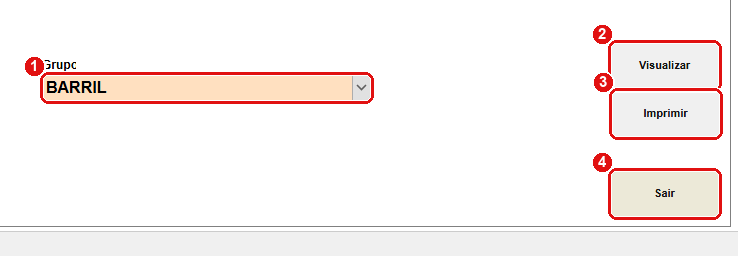
Relatório de totais do imobilizado, filtrado pelo grupo.
#O que fazer na tela
- Grupo: escolha o grupo, ou deixe em branco para todos.
- Visualizar: mostra na tela.
- Imprimir: manda para a impressora.
- Sair: volta ao cadastro.
#Mensagens deste passo
| O que aparece | O que significa | O que fazer |
|---|---|---|
| “O campo GRUPO do cadastro de imobilizado é um campo obrigatório !” | O Grupo ficou vazio. | Escolher ou escrever o grupo e gravar de novo. |
| “Este registro foi cadastrado anteriormente com o codigo 00001.” | Já existe um imobilizado com essa descrição. | Usar o cadastro existente ou mudar a descrição. |
| “Registro não localizado!!” | O código digitado não existe. | Conferir o número ou pesquisar pela lupa. |
| “Este registro não pode ser excluído por já ter sido usado em algum processo no sistema !” | Há mercadoria ligada a este imobilizado. | Não excluir. Se for o caso, desligue as mercadorias antes. |
| “Deseja salvar as alterações neste registro?” | Você tentou sair com a edição aberta. | Sim para gravar, Não para descartar, Cancelar para continuar editando. |