
Passo 5 · Fluxo da garantia no fornecedor
Acompanhar cada peça em garantia no fornecedor: filtrar por fornecedor e situação, marcar quando foi enviada e quando voltou, imprimir o fluxo e excluir registros.
Conteúdo criado com apoio de inteligência artificial · em revisão pela equipe da B4 System
A tela Fluxo Mercadorias em Garantia é a lista de acompanhamento: cada peça, o fornecedor, as datas de envio e retorno e a situação.
Como a de completar, esta tela existe no programa, mas nenhum menu ou botão a abre pelo código. Peça à B4 System para confirmar como abri-la na sua versão.
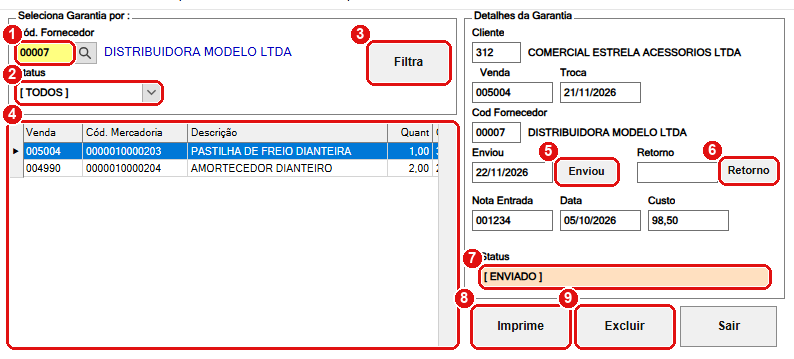
Peças fictícias do fornecedor DISTRIBUIDORA MODELO LTDA. A primeira foi enviada.
#O que fazer na tela
- Cód. Fornecedor: filtra por fornecedor (campo opcional). Use a lupa para procurar.
- Status: a situação: [ TODOS ], [ EM ABERTO ], [ ENVIADO ] ou [ RETORNOU ].
- Filtra: mostra as peças dos critérios.
- Lista: as peças encontradas. Selecione uma para ver os detalhes ao lado.
- Enviou: preenche a data de hoje em Enviou e muda a situação para [ ENVIADO ].
- Retorno: preenche a data de hoje em Retorno e muda a situação para [ RETORNOU ].
- Status (do quadro Detalhes): a situação da peça selecionada.
- Imprime: imprime o fluxo (FluxoGarantia) com o fornecedor e a situação escolhidos.
- Excluir: exclui o registro selecionado.
Passo a passo:
- Escolha o fornecedor (ou deixe vazio) e a situação.
- Clique em Filtra.
- Selecione a peça e confira os detalhes: Cliente, Venda, Troca, Cod Fornecedor, Nota Entrada, Data e Custo.
- Quando enviar a peça ao fornecedor, clique em Enviou.
- Quando ela voltar, clique em Retorno.
Os campos do quadro Detalhes da Garantia ficam travados: eles só mostram. Quem muda são os botões Enviou e Retorno.
#As situações
| Situação | Quando |
|---|---|
| [ A COMPLETAR ] | Ainda sem fornecedor e compra (passo 4). Não aparece nesta lista de filtros. |
| [ EM ABERTO ] | Com fornecedor e compra definidos. |
| [ ENVIADO ] | Depois do botão Enviou. |
| [ RETORNOU ] | Depois do botão Retorno. |
#Excluir
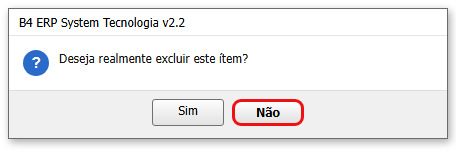
O botão Excluir pergunta “Deseja realmente excluir este ítem?” (com Não como resposta padrão). Sem peça selecionada: “Não há nenhum ítem selecionado para exclusão.”
Os dois botões preenchem a data de hoje na hora, sem perguntar. Não há botão Gravar: confira na lista, depois de mudar de linha, se a situação ficou certa. Pelo código; não confirmado em tela.
Enviou e Retorno sempre usam a data de hoje. Se a peça foi enviada ontem, não dá para registrar a data de ontem por esta tela.
Esta tela não gera crédito, nota nem conta a pagar/receber do fornecedor. Ela só acompanha o caminho da peça. O acerto financeiro com o fornecedor segue o caminho normal da loja.
#Mensagens deste passo
| O que aparece | O que significa | O que fazer |
|---|---|---|
| “Informe um status para continuar !” | O campo Status está vazio ao clicar em Filtra. | Escolher a situação (ou [ TODOS ]). |
| “Não existem registros com estes criterios !” | Nenhuma peça tem esse fornecedor e essa situação. | Mudar o filtro. |
| “Deseja realmente excluir este ítem?” | Confirmação de exclusão. | Sim exclui; Não desiste. |
| “Não há nenhum ítem selecionado para exclusão.” | Nenhuma linha está selecionada. | Selecionar a peça. |