
Passo 6 · Reimprimir ou ver o cupom
Como achar a NFC-e no Repositório DFe, ver na tela, reimprimir o cupom e gerar o PDF, e como conferir se uma nota já foi autorizada antes de reenviar.
Conteúdo criado com apoio de inteligência artificial · em revisão pela equipe da B4 System
Toda NFC-e autorizada fica guardada no Repositório DFe. É lá que você pede a segunda via do cupom, vê a nota na tela ou gera o PDF. Também é lá que você confere se uma nota já foi autorizada, antes de tentar emitir de novo.
#Abrir o Repositório DFe e achar a nota
- No menu Faturamento, abra Repositório DFe (precisa da rotina 215).
- Em Tp Documento, escolha NFCe. Informe o período em Período (as datas já abrem com o dia de hoje) e clique em Filtra.
- A lista mostra as notas. Em Cliente aparece o nome quando a venda tinha cliente; cupom de consumidor fica com o campo em branco.
O assunto Buscar e consultar documentos explica todos os filtros e a lista.
#Ver, reimprimir e gerar PDF
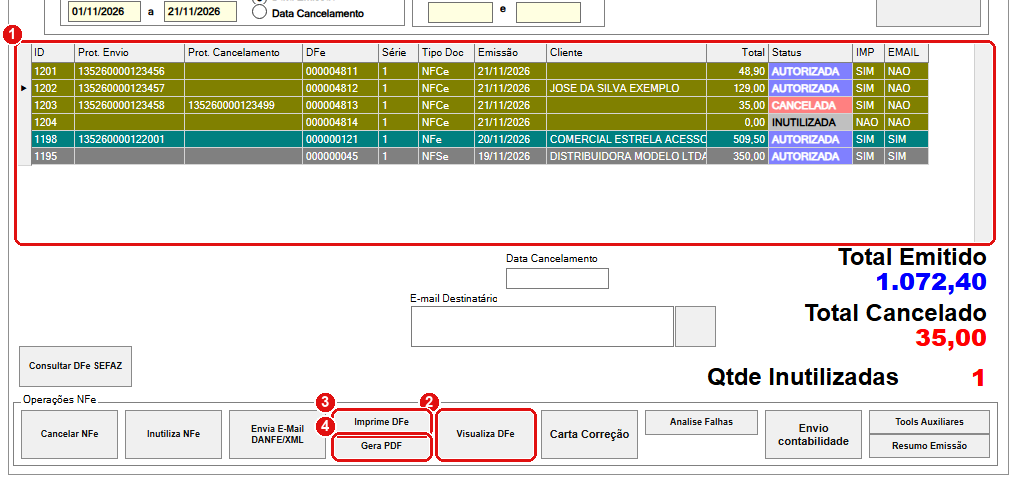
Com uma nota AUTORIZADA selecionada, os botões de ver, imprimir e gerar PDF estão disponíveis.
- Lista de documentos: clique na linha da nota. A coluna Status mostra AUTORIZADA (azul), CANCELADA (vermelho) ou INUTILIZADA (cinza).
- Visualiza DFe: abre o cupom em uma janela de pré-visualização, sem imprimir.
- Imprime DFe: imprime o cupom. A NFC-e sai na impressora de cupom configurada; se não houver, usa a impressora padrão do Windows. Depois de imprimir, a coluna IMP passa a SIM.
- Gera PDF: cria o arquivo 000123-nfce.pdf (o número da nota e o tipo). Depois pergunta se você quer abrir a pasta onde ele foi gerado. Se o PDF já existe, o sistema só oferece abrir a pasta.
Em nota cancelada ou inutilizada, os botões Visualiza DFe, Imprime DFe, Envia E-Mail e Cancelar NFe desaparecem. Só fica Imprime Evento, para imprimir o comprovante do cancelamento ou da inutilização (veja o passo 7).
#Conferir antes de reenviar
Antes de transmitir uma nota de novo (internet que caiu, tela que travou, mensagem estranha), faça sempre:
- Abra o Repositório DFe.
- Filtre NFCe e o dia da venda.
- Procure pelo valor e pelo horário. Se a nota estiver como AUTORIZADA, ela já vale: não emita outra; só reimprima.
- Se não estiver na lista, mas a SEFAZ pode ter autorizado, use Consultar DFe SEFAZ (veja Consultar uma nota na SEFAZ).
#Mensagens deste passo
| O que aparece | O que significa | O que fazer |
|---|---|---|
| “O sistema não encontrou um arquivo válido para efetuar o processo !” | O arquivo da nota (XML) não está na pasta do sistema. | Confirme se a pasta de documentos do sistema foi movida ou apagada. Chame o suporte. |
| “Arquivo gerado com sucesso em : …\DFEs\PDF\NFCe\ Deseja abrir o diretório onde foi gerado ?” | O PDF foi criado. | Sim abre a pasta; Não só fecha. |
| “Erro ao consultar XML !” com código e descrição | Falha ao ler a nota. | Anote o código e chame o suporte. |