
Passo 2 · Conferir os itens do pacote
Entender a lista de conferência: situação de cada item, caixa de marcar, ajuste de quantidade, valor e custo, e os alertas.
Conteúdo criado com apoio de inteligência artificial · em revisão pela equipe da B4 System
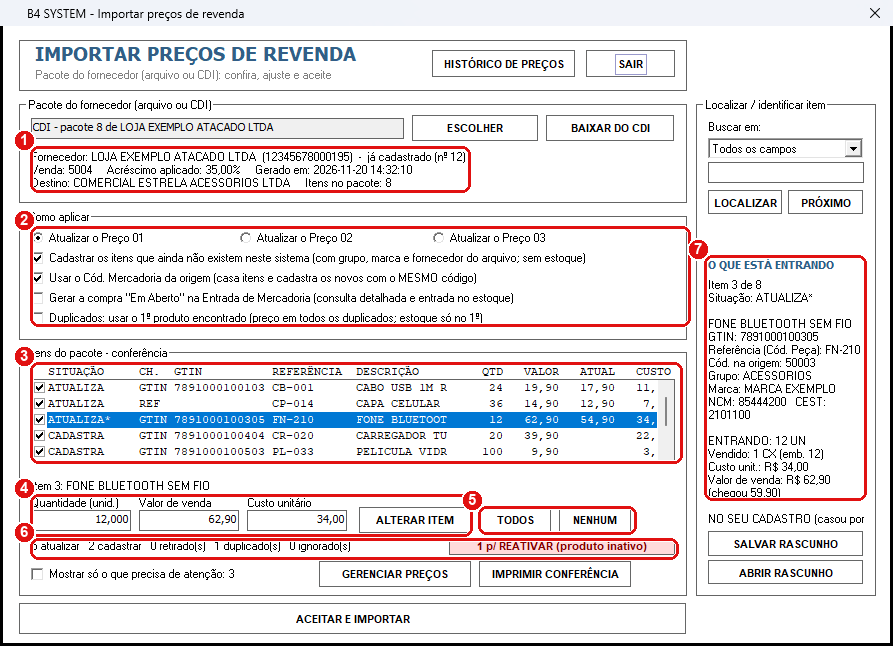
Com o pacote carregado, o sistema compara cada item com o seu cadastro (só leitura) e mostra o que vai acontecer. É aqui que você decide o que entra. Nada é gravado até clicar em ACEITAR E IMPORTAR.
#O que fazer na tela
- Dados do pacote: confirme fornecedor, venda, acréscimo e destino (veja o passo 1).
- Como aplicar: escolha como o pacote entra no seu cadastro. Ao mudar qualquer opção, a lista é recalculada.
- Atualizar o Preço 01 / 02 / 03: em qual das suas tabelas de preço vai o valor que veio do pacote. Preço 02 e 03 só aparecem se o seu cadastro usa essas tabelas.
- Cadastrar os itens que ainda não existem neste sistema: cria o produto novo, com grupo, marca e fornecedor do arquivo, sem estoque.
- Usar o Cód. Mercadoria da origem: marque só se o seu sistema e o do fornecedor usam os mesmos códigos de mercadoria. Sem marcar, os itens são reconhecidos por GTIN e Cód. Peça.
- Gerar a compra “Em Aberto” na Entrada de Mercadoria: cria a compra com os itens, as quantidades e os custos do pacote. O estoque só muda quando você confirmar a entrada lá.
- Duplicados: usar o 1º produto encontrado: quando o mesmo GTIN ou Cód. Peça existe em mais de um produto seu, o preço vai para todos e o estoque só para o primeiro.
- Lista de itens: uma linha por item. A caixa à esquerda marca o que será importado; desmarque o que não quiser. As colunas são SITUAÇÃO, CH. (com o que o item foi reconhecido: GTIN, REF ou MERC), GTIN, REFERÊNCIA, DESCRIÇÃO, QTD, VALOR (o preço que chegou), ATUAL (o preço que você tem hoje) e CUSTO. Clique numa linha para ajustá-la.
- Quantidade, Valor de venda e Custo unitário do item clicado. Mude o que precisar e clique em ALTERAR ITEM (ou aperte Enter). Vale só para esta importação. O item ajustado ganha um
*na situação. - TODOS marca todos os itens que podem ser importados. NENHUM desmarca todos.
- Resumo: quantos atualizam, quantos cadastram, quantos foram retirados, duplicados e ignorados. A caixa Mostrar só o que precisa de atenção filtra o que está ambíguo, duplicado ou inativo. A faixa vermelha avisa, por exemplo, “1 p/ REATIVAR (produto inativo)”.
- O QUE ESTÁ ENTRANDO: ao clicar num item, este painel mostra tudo dele (GTIN, referência, código na origem, grupo, marca, NCM, CEST, quantidade, custo e valor de venda, inclusive o valor que chegou) e o que há no seu cadastro.
#O que significa cada situação
| Situação | O que significa | O que fazer |
|---|---|---|
| ATUALIZA | O item já existe no seu cadastro. O preço será atualizado. | Nada, é o caso normal. |
| ATUALIZA-DUP | O item existe em mais de um produto ativo e a opção “Duplicados: usar o 1º produto encontrado” está marcada. | Conferir na visão de duplicados. O preço vai para todos; o estoque, só para o primeiro. |
| REATIVAR | O único produto que combinou com o item está inativo. | Reativar o produto no cadastro de mercadorias antes de dar a entrada. |
| CADASTRA | O item não existe e será cadastrado. | Depois, confira NCM e CEST no cadastro. |
| NÃO CADASTRA | O item não existe e a opção “Cadastrar os itens que ainda não existem” está desmarcada. | Marcar a opção, se quiser cadastrá-lo. |
| AMBÍGUO | O GTIN ou o Cód. Peça existe em mais de um produto ativo e a opção do 1º produto não está marcada. O item fica de fora. | Corrigir os duplicados no cadastro ou marcar a opção do 1º produto. |
| RETIRADO | Você desmarcou o item. | Marcar a caixa de novo, se mudar de ideia. |
| IGNORADO | O item veio sem valor de venda (zero), ou é um item novo sem descrição, e por isso não pode ser importado. | Se for um item sem valor, informe o valor de venda em ALTERAR ITEM; sem descrição não há como cadastrar, peça o pacote corrigido ao fornecedor. |
#Mensagens deste passo
| O que aparece | O que significa | O que fazer |
|---|---|---|
| “A quantidade não pode ser negativa.” | Foi digitada quantidade menor que zero. | Corrigir a quantidade. |
| “Informe o valor de venda (maior que zero).” | O valor de venda ficou em branco ou zero. | Digitar o preço de venda. |
| “O custo não pode ser negativo.” | Foi digitado custo menor que zero. | Corrigir o custo. |
Só maiúsculas
No campo de busca desta tela, o sistema converte para MAIÚSCULAS o que você digitar. Pode digitar em minúsculas.