
Passo 6 · Renegociação e fechamento de período
Juntar as parcelas em aberto de um cliente em uma nova dívida, com entrada e novas parcelas, e o que acontece com as parcelas antigas, a comissão e o caixa.
Conteúdo criado com apoio de inteligência artificial · em revisão pela equipe da B4 System
Quando o cliente não consegue pagar as parcelas como combinado, a loja pode renegociar: as parcelas em aberto são encerradas e nasce uma nova dívida, com o valor que vocês acertaram, uma entrada (se houver) e novas parcelas com novos prazos.
A mesma tela serve para o fechamento de período: reunir as compras de um período em um único acerto.
A renegociação baixa as parcelas antigas e cria as novas de uma vez. Não existe botão para desfazer. Confira cliente, período, valores e prazos antes de clicar em Gera. Se errar, será preciso ajustar cada parcela em Contas a Receber.
#Abrir a tela
Clique em Gestão Financeira → Re-Negociação/Fechamento Período (rotina 132, Re-Negociação Dívida Cliente) ou no botão Re-Negociação do Extrato do cliente. O sistema confere o caixa padrão e o fechamento do dia, como na baixa (Antes de começar).
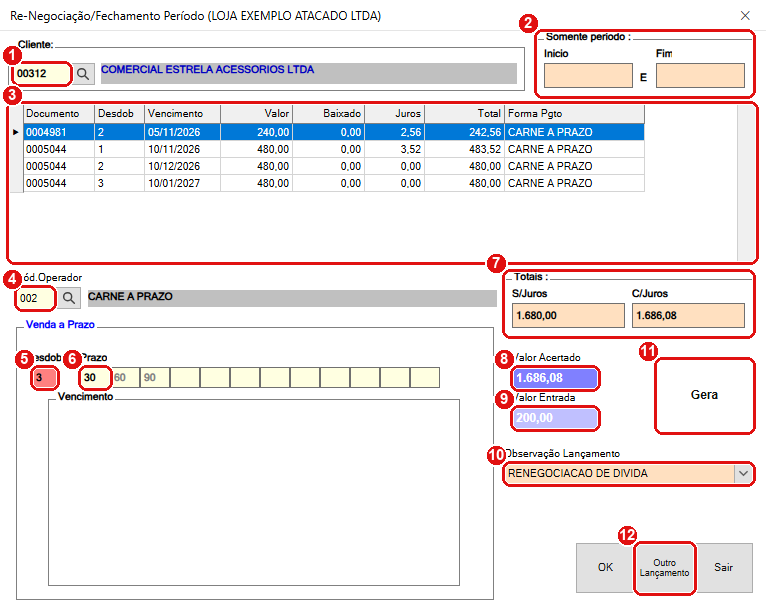
Dívida de 1.686,08 renegociada com entrada de 200,00 e 3 parcelas em 30, 60 e 90 dias. Dados fictícios.
#O que fazer na tela
- Cliente: informe o cliente (a lupa busca). A lista mostra todas as parcelas em aberto dele.
- Somente período: opcional. Preencha Inicio e Fim para renegociar só as parcelas que vencem nesse intervalo. Em branco, entram todas.
- Lista de parcelas: documento, desdobramento, vencimento, valor, baixado, juros, total e forma de pagamento. O total de cada linha é o valor em aberto mais os juros de hoje (a multa não entra aqui).
- Cód.Operador: a forma de pagamento das novas parcelas (por exemplo, CARNE A PRAZO). A lupa busca.
- Desdob.: em quantas parcelas vai a nova dívida, de 1 a 12.
- Prazo: um campo por parcela, com o número de dias a partir de hoje (por exemplo, 30, 60 e 90).
- Totais: S/Juros é a soma do que está em aberto e C/Juros, a soma já com os juros de hoje.
- Valor Acertado: o total combinado com o cliente, já incluindo a entrada. Pode ser o valor C/Juros, ou outro valor (por exemplo, com desconto).
- Valor Entrada: quanto o cliente paga agora. Em branco ou zero, não há entrada.
- Observação Lançamento: obrigatório. Escolha o motivo na lista; ele é gravado nas parcelas antigas.
- Gera: faz a renegociação.
- Outro Lançamento: abre o lançamento manual para acrescentar uma conta ao mesmo cliente antes de renegociar (precisa da rotina 37).
#Como o valor das novas parcelas é calculado
Valor de cada parcela = (Valor Acertado − Valor Entrada) ÷ número de parcelas, arredondado em 2 casas.
No exemplo: (1.686,08 − 200,00) ÷ 3 = 495,36 por parcela, com vencimentos em 30, 60 e 90 dias.
Todas as parcelas recebem o mesmo valor arredondado. A soma das novas parcelas pode ficar centavos diferente do valor acertado (por exemplo, 1.000,00 em 3 parcelas dá 3 × 333,33 = 999,99). Confira se isso importa para o cliente.
#O que acontece ao clicar em Gera
O sistema confere nesta ordem:
- Observação Lançamento preenchida (“O campo Observação Lançamento é um campo obrigatório.”).
- Cód.Operador preenchido (“O campo [Cód.Pagamento] é um campo obrigatório.”).
- Existe valor na negociação (“Não foi encontrado nenhum valor para a negociação. Este processo só é válido caso deixe novos lançamentos para serem baixados futuramente.”).
- Você confirma: “Esta operação irá baixar todas as conta em aberto deste cliente. Deseja continuar processo ?”.
Depois:
- Cria um número de documento novo para a renegociação (a mesma série do lançamento manual).
- Baixa todas as parcelas antigas da lista: o valor baixado passa a ser igual ao valor da parcela e o campo de cobrança recebe a observação, a data e “Nº” do novo documento. Elas ficam [ LIQUIDADO ].
- Se existe entrada, cria a parcela de desdobramento S, vencendo hoje, já paga, e registra o recebimento no caixa responsável. Essa parcela usa a forma de código 1 (DINHEIRO).
- Cria as novas parcelas: A, B, C... (até L), uma por prazo. A observação é “REF. A CONCENTRACAO RECEBIMENTOS EFETUADO” com a data. Se a forma de pagamento escolhida tiver baixa automática, as parcelas já nascem baixadas, com a observação “AUTOMATICO RENEGOCIACAO”.
- Refaz a comissão: a comissão das parcelas antigas é cancelada e dividida entre a entrada e as novas parcelas.
O número de parcelas precisa estar entre 1 e 12. Fora disso aparece “O sistema não aceita NN como parcelamento válido.”.
Só a entrada passa pelo caixa de quem renegociou. As parcelas antigas não geram recebimento: elas são encerradas sem lançar dinheiro. O dinheiro entra no caixa quando as novas parcelas forem baixadas.
#Mensagens deste passo
| O que aparece | O que significa | O que fazer |
|---|---|---|
| “O campo Observação Lançamento é um campo obrigatório.” | Faltou o motivo. | Escolha o motivo na lista. |
| “O campo [Cód.Pagamento] é um campo obrigatório.” | Faltou a forma de pagamento das novas parcelas. | Informe o Cód.Operador. |
| “Não foi encontrado nenhum valor para a negociação. Este processo só é válido caso deixe novos lançamentos para serem baixados futuramente.” | Valor Acertado e Valor Entrada estão zerados. | Informe o valor combinado. |
| “Esta operação irá baixar todas as conta em aberto deste cliente. Deseja continuar processo ?” | Confirmação final. | Sim só se estiver certo. |
| “O sistema não aceita NN como parcelamento válido.” | Desdob. zero ou acima de 12. | Use de 1 a 12. |
| “O sistema necessita de uma conta para continuar o processo.” | Ao usar Outro Lançamento sem conta de cliente escolhida. | Escolha o cliente primeiro. |
Próximo passo: carnê, promissória e duplicata.