
Passo 3 · Preencher a nota
Como criar a nota: Novo, cliente, serviço (NBS), descrição, valor, puxar os dados de uma venda, tomador não identificado e gravar com Ok.
Conteúdo criado com apoio de inteligência artificial · em revisão pela equipe da B4 System
Este passo cria a nota, sem enviar ainda. Depois de gravar, você confere os impostos (passo 4) e transmite (passo 5).
Tenha à mão o cliente cadastrado, o tipo de serviço (NBS) e o valor. Veja o que precisa estar pronto no passo 1.
#Criar uma nota nova
- Clique em Novo. O sistema pergunta “Deseja acrescentar um novo registro?”. Responda OK.
- A tela se prepara: Emissão e Competência com a data de hoje, Tipo Documento em Normal, Destinatário obrigatório em 1 - Sim, Tipo Retenção em 0 - Não e Tipo Tributação em 1 = Operação tributável. O primeiro Código NBS da lista já vem escolhido, com a alíquota dele.
- Se a configuração tiver um texto fixo para o serviço (passo 8), ele já aparece no campo escolhido.
- Preencha os campos, como explicado abaixo.
- Clique em Ok para gravar. O sistema diz “O registro foi gravado com o código 000045” (o seu número será outro). Anote esse número: é o N. RPS.
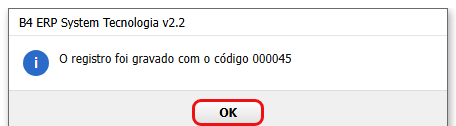
Mensagem ao gravar (ilustração do texto do sistema).
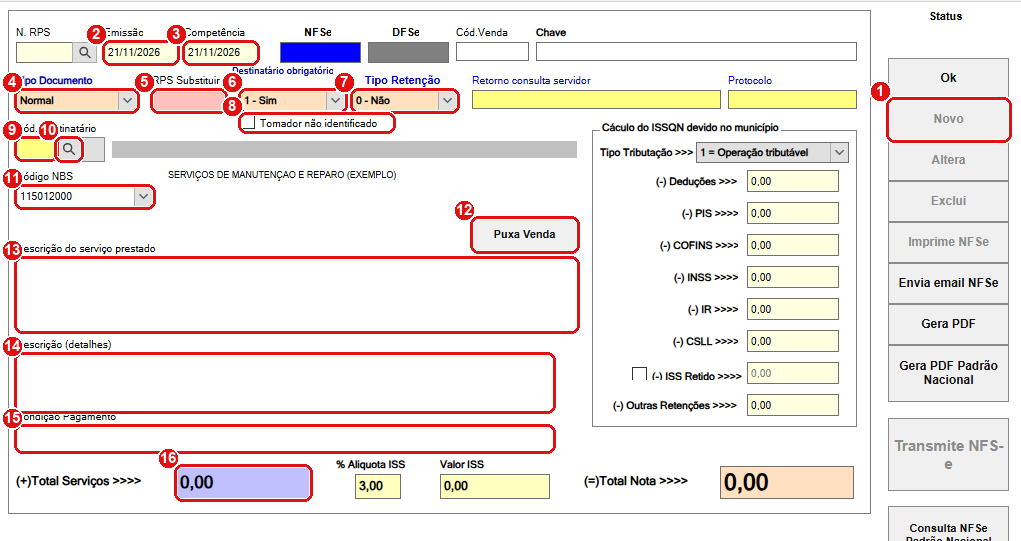
Tela depois do Novo (dados fictícios). Cada número do desenho é um item da lista abaixo.
#O que fazer na tela
- Novo começa a nota. Enquanto você edita, Novo, Altera, Exclui, Imprime NFSe, a lupa de busca e Transmite NFS-e ficam desligados.
- Emissão: a data de emissão. Fica travada, só mostra a data.
- Competência: a data do serviço. Pode mudar.
- Tipo Documento: Normal ou Substituição. Veja o passo 7.
- RPS Substituir: só preencha se esta nota substitui outra já autorizada.
- Destinatário obrigatório: 0 - Não ou 1 - Sim. Deixe 1 - Sim, que é o padrão, para a nota sair com o cliente.
- Tipo Retenção: 0 - Não ou 1 - Sim. Veja o passo 4.
- Tomador não identificado: marque somente quando a prefeitura permitir nota sem o cliente. A dica do campo diz: “Marcado: a NFS-e sai sem os dados do tomador/destinatário. Use somente quando a prefeitura/SEFIN permitir.” Ao transmitir, o sistema ainda pede uma confirmação.
- Cód. Destinatário: digite o código do cliente. O nome do cliente aparece ao lado.
- Procurar cliente (lupa): abre a busca de clientes. O botão ao lado da lupa, Editar cliente, abre o cadastro do cliente escolhido para corrigir algum dado; sem cliente escolhido, o sistema avisa “Informe um cliente antes de continuar!”.
- Código NBS: o tipo de serviço. Escolha na lista. A descrição do serviço e a alíquota de ISS mudam sozinhas.
- Puxa Venda: traz os serviços de uma venda (veja logo abaixo).
- Descrição do serviço prestado: o texto principal da nota. Obrigatório. Sai em MAIÚSCULAS.
- Descrição (detalhes): texto complementar. Vai junto com a descrição principal, separado pelo “salto de linha” da configuração.
- Condição Pagamento: informação complementar, por exemplo “PAGAMENTO A VISTA”. Vai nas informações complementares da nota.
- (+)Total Serviços: o valor do serviço. Precisa ser maior que zero. Os impostos são calculados a partir dele.
Se o cadastro do cliente estiver marcado como retém ISS, o sistema marca sozinho (-) ISS Retido ao escolher o cliente. Veja o passo 4.
#Puxar os dados de uma venda
Se o serviço foi lançado numa venda, você não precisa digitar tudo de novo.
- Clique em Puxa Venda. Aparece o quadro Código Venda.
- Digite o número da venda em Código Venda, ou use a lupa.
- Marque o que deve ir para a descrição: Quantidade, Descrição e Valor de cada serviço.
- Clique em Gera.
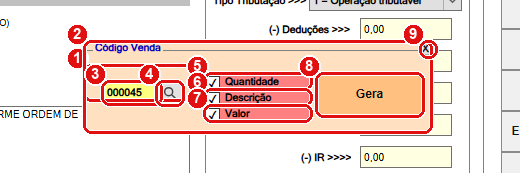
Quadro Código Venda sobre a tela (dados fictícios).
- Puxa Venda abre o quadro.
- O quadro Código Venda.
- Código Venda (o número da venda).
- A lupa para procurar a venda.
- Quantidade.
- Descrição.
- Valor: o que ficar marcado entra, em cada linha, na descrição do serviço.
- Gera traz os dados.
- X fecha o quadro sem puxar nada.
O que o sistema faz ao gerar:
- Pega só os itens de serviço da venda (tipo 2-SERVICO). Se não houver nenhum, avisa “Sem serviços: Não existe(m) registro(s) de serviço(s) na venda nº 000045 , favor confirmar na venda antes de continuar !”.
- Preenche o cliente da venda, monta a descrição com uma linha por serviço e soma o total.
- Se a venda tem dados de veículo (e a empresa não os esconde), coloca em Descrição (detalhes): “VEICULO: modelo/ COR: cor/ PLACA: placa/ KM : quilometragem”.
- Guarda o número da venda no campo Cód.Venda, que fica ao lado da nota.
Quando a nota é aberta a partir da tela de recebimento da venda (carnê/contas a receber), o sistema já cria a nota nova e puxa a venda sozinho, sem você clicar em Novo nem em Puxa Venda.
#O que o sistema confere ao gravar e ao transmitir
Antes de enviar, o sistema exige: Valor maior que zero, Descrição do serviço prestado preenchida, cliente escolhido e Código NBS válido. Se faltar algo, aparecem avisos como os abaixo (todos no passo 9).
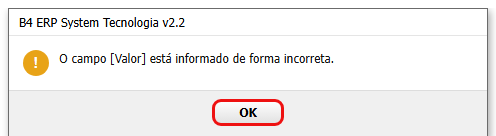
Valor zerado ou inválido (ilustração do texto do sistema).
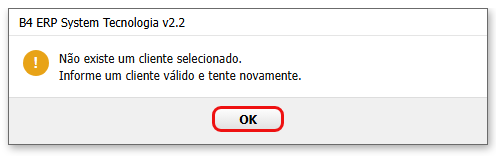
Cliente não escolhido (ilustração do texto do sistema).
O número do RPS é gerado a partir de um contador. Se dois usuários gravarem ao mesmo tempo, o sistema tenta o próximo número sozinho. Mesmo assim, anote o número que a mensagem mostrar.