Passo 2 · Gerenciador de mensagens
Ler as mensagens recebidas e enviadas, filtrar as novas, responder, excluir e guardar o texto de uma mensagem num arquivo.
Conteúdo criado com apoio de inteligência artificial · em revisão pela equipe da B4 System
O Gerenciador de Mensagens é a caixa de correio interna do sistema. Cada usuário tem a sua: ele só vê o que recebeu e o que enviou. Serve para recados rápidos entre quem trabalha no sistema, sem sair da tela.
Precisa da rotina 43 liberada. No menu: Utilitários → Ferramentas → Gerenciador de Mensagens. Os nomes e textos deste passo são fictícios.
#Abrir a caixa e ler as mensagens
- Clique em Gerenciador de Mensagens.
- No alto aparece o dono da caixa (o usuário que está logado). Na aba Recebidas, clique numa linha da lista para ler a mensagem na área amarela.
- Para ver só o que ainda não foi lido, marque Apenas as novas mensagens.
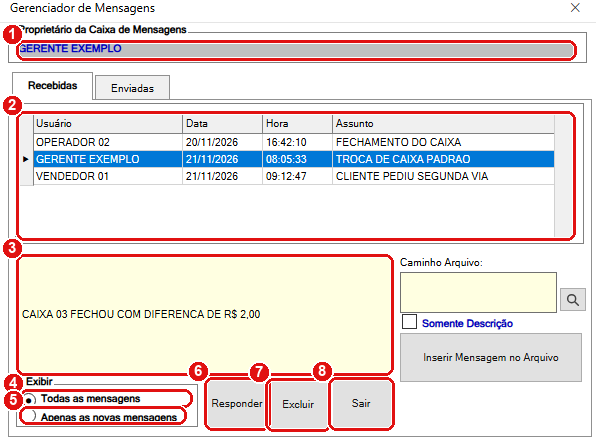
A aba Recebidas: a lista em cima, o texto da mensagem selecionada no meio e os botões embaixo.
#O que fazer na tela
- Proprietário da Caixa de Mensagens: o nome do usuário logado. Você só vê as mensagens dele.
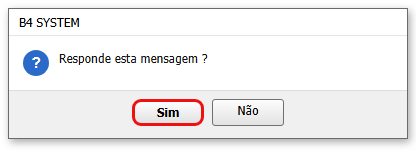
- Lista de mensagens: uma linha por mensagem, com quem mandou, a data, a hora e o assunto. A linha escolhida fica azul. Dar duplo clique numa linha pergunta se você quer responder.
- Texto da mensagem: mostra o que foi escrito. É só para leitura: o sistema não deixa digitar nem apagar nesta área.
- Todas as mensagens: mostra tudo o que você recebeu.
- Apenas as novas mensagens: mostra só as que você ainda não leu.
- Responder: abre a tela de envio já com o remetente como destinatário (veja o passo 3).
- Excluir: apaga a mensagem escolhida, depois de uma pergunta de confirmação.
- Sair: fecha a tela.
Ao fechar o Gerenciador, o sistema marca como lidas as mensagens que você recebeu. Por isso, abrir e fechar sem ler já tira a mensagem do filtro Apenas as novas mensagens.
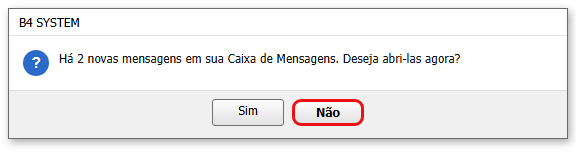
Ao abrir a tela do caixa livre, o sistema pode avisar: “Há 2 novas mensagens em sua Caixa de Mensagens. Deseja abri-las agora?”. Responda Sim para ir direto ao Gerenciador.
#Guardar uma mensagem num arquivo
Ao lado do texto da mensagem há um bloco para copiá-lo para um arquivo de texto (.txt) do computador.
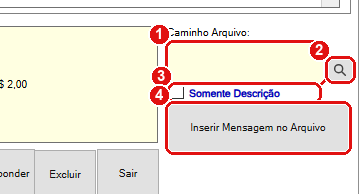
O bloco à direita do texto: caminho do arquivo, opção e botão.
#O que fazer na tela
- Caminho Arquivo: o endereço completo do arquivo .txt. Pode digitar ou usar a lupa.
- Lupa: abre a janela do Windows para escolher o arquivo .txt.
- Somente Descrição: se estiver marcada, só o texto da mensagem vai para o arquivo. Desmarcada, o sistema escreve antes uma linha “De: nome-data-hora” e uma linha “Assunto: …”.
- Inserir Mensagem no Arquivo: acrescenta a mensagem ao fim do arquivo, sem apagar o que já estava lá.
#Ver e apagar o que você enviou
Clique na aba Enviadas para ver o que você mandou.
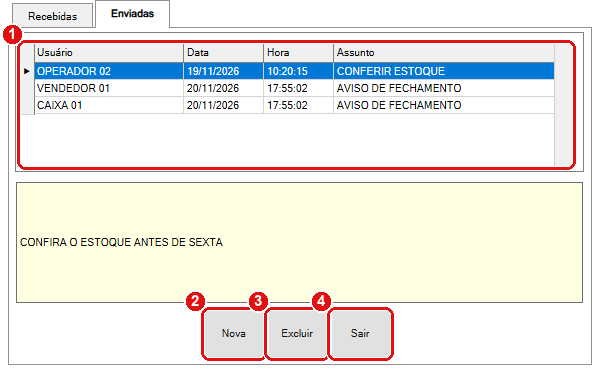
A aba Enviadas tem a lista e três botões: Nova, Excluir e Sair.
#O que fazer na tela
- Lista de mensagens enviadas: uma linha por mensagem, com a pessoa, a data, a hora e o assunto. Quando você envia para todos os usuários, aparece uma linha para cada pessoa que recebeu.
- Nova: abre a tela de envio em branco (veja o passo 3).
- Excluir: apaga a mensagem escolhida, depois de confirmar.
- Sair: fecha a tela.
Ao excluir uma mensagem recebida, o sistema também roda uma consulta de exclusão do banco (chamada SqlMensagensExcluidas) usando o código da mensagem. Não confirmei o que ela apaga. Pode ser que a cópia de quem enviou também desapareça. Se a mensagem for importante, copie o texto para um arquivo antes de excluir.
Os nomes e a largura das colunas das duas listas vêm da própria tela e podem estar um pouco diferentes do desenho acima. O que conta é: quem, data, hora e assunto.
#Mensagens deste passo
| O que aparece | O que significa | O que fazer |
|---|---|---|
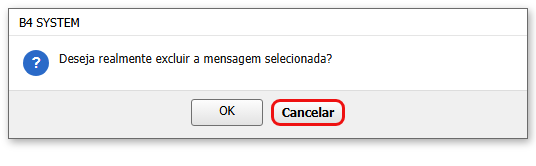
| “Deseja realmente excluir a mensagem selecionada?” (OK / Cancelar) | Confirmação antes de apagar. O botão que já vem marcado é Cancelar. | OK apaga; Cancelar desiste. |
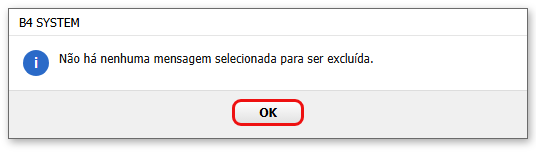
| “Não há nenhuma mensagem selecionada para ser excluída.” | A lista está vazia ou nenhuma linha foi escolhida. | Clique numa linha e tente de novo. |
| “Não há nenhuma mensagem selecionada para ser respondida.” | O mesmo, ao clicar em Responder. | Clique numa linha e tente de novo. |
| “Responde esta mensagem ?” (Sim / Não) | Você deu duplo clique numa linha. | Sim abre o envio já com o destinatário. |
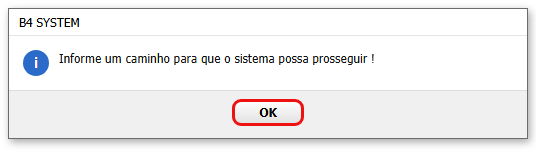
| “Informe um caminho para que o sistema possa prosseguir !” | Faltou o Caminho Arquivo ao inserir a mensagem. | Digitar ou escolher o arquivo .txt. |
| “Há N novas mensagens em sua Caixa de Mensagens. Deseja abri-las agora?” | Aviso na tela do caixa livre. | Sim abre o Gerenciador. |