
Passo 6 · Estoque por bitola e comprimento (controle e ajustes)
Ver o saldo de cada bitola por comprimento, ajustar um saldo na mão, converter peças de um comprimento ou bitola em outro e entender como o estoque da madeira é lido pelo sistema.
Conteúdo criado com apoio de inteligência artificial · em revisão pela equipe da B4 System
Na madeireira, o estoque não é um número único por mercadoria. Cada bitola tem uma linha de saldo para cada comprimento (por exemplo, 20 peças de 3,00 m e 10 peças de 4,00 m). A tela Detalhamento Estoque Madeiras mostra essas linhas, permite ajustar o saldo na mão e converter peças de um comprimento (ou de uma bitola) em outro.
As entradas normais de carga acontecem pelo romaneio; esta tela serve para conferir e corrigir. Para uma visão única de quando o saldo sobe, baixa e volta, veja o resumo do estoque da madeireira.
#Como o sistema guarda o estoque
Para as mercadorias de unidade MTL e PCT, o saldo fica numa tabela própria, com uma linha por bitola e comprimento. Cada linha guarda a quantidade de peças e os totais calculados em MTL (metros lineares), m² (só se a mercadoria converte para m²) e m³ (fórmulas).
O que muda no estoque do pacote (pacotes por comprimento, baixa e cancelamento) está em pacote (PCT).
Duas consequências importantes:
- Vender, dar entrada pelo romaneio e ajustar mexem no comprimento certo. Se você vende uma peça de 3,00 m, quem diminui é a linha de 3,00 m.
- O “estoque simples” da mercadoria MTL não vale como saldo. O sistema zera esse campo toda vez que a Busca de Mercadoria é aberta (com o módulo madeireira ligado), porque o saldo real está nas linhas por comprimento. Por isso, relatórios e telas de madeira leem as linhas por comprimento, e não o campo simples.
Se alguma lista ou relatório que não é de madeira mostrar saldo zero para uma bitola MTL, não é falta de estoque: é o campo simples, que o sistema zera de propósito. Use o Detalhamento da bitola ou o relatório Estoque Madeiramento.
Cada linha guarda a quantidade de peças e também os totais MTL, m³ e m². Vender, fechar um romaneio e lançar entradas mexem só nas peças. Os totais são refeitos quando você abre o Detalhamento da bitola ou imprime o relatório Estoque Madeiramento (passo 11). O cadastro da bitola (campos Estoque M3 e Estoque MTL) soma as peças na hora, então ele está sempre atual. Relatórios que leem os totais gravados sem refazer a conta (como o Modelo 03) podem mostrar valores antigos.
#Onde abrir o Detalhamento
| De onde | Como | Senha | Modo |
|---|---|---|---|
| Cadastro Mercadoria | Abra a bitola e clique em Detalhe (ao lado dos campos de estoque) | 225 | Manutenção: dá para lançar, excluir e converter |
| Busca de Mercadoria | Selecione a bitola (MTL/PCT) e aperte F5 | Não pede | Conferência: só consulta |
| Orçamento / Venda de madeira | Aperte F5 na linha, ou clique no ícone de alerta de estoque | Não pede | Conferência: só consulta |
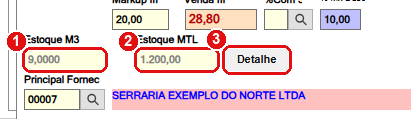
No cadastro da bitola, o botão Detalhe abre o Detalhamento. Para MTL e PCT, o estoque aparece em m³ e em MTL.
Aberta pela busca ou pela venda, a tela esconde Quantidade, Comprimento, Grava Lançamento e Exclui Registro: serve para olhar o saldo. Para ajustar o saldo na mão, abra pelo cadastro da bitola (senha 225).
Pelo código, o botão Converte Madeira só é escondido quando a tela abre a partir da Busca de Mercadoria. Aberta pelo F5 ou pelo ícone de alerta da venda, ele continua visível e funciona sem pedir a senha 225. Ou seja, quem está só conferindo o estoque na venda consegue converter peças. Não confirmado em tela. Oriente a equipe a usar o botão só quando for de propósito, e prefira abrir pelo cadastro.
#O que tem na tela
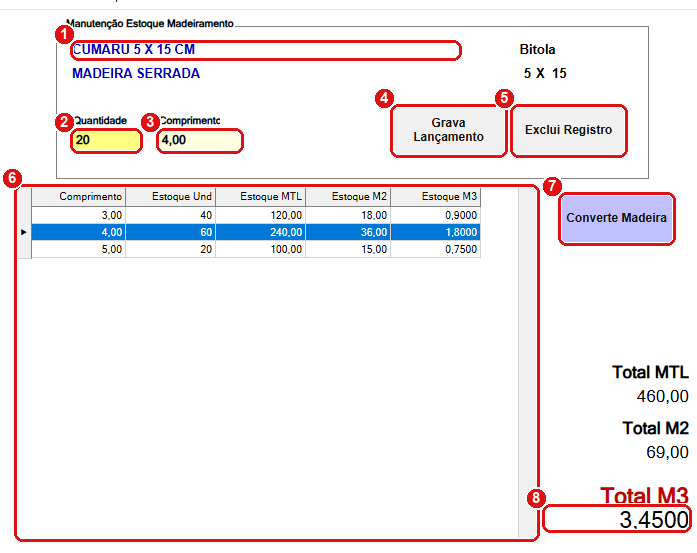
- Cabeçalho da bitola (só leitura): espécie, descrição e a Bitola (altura × largura, em cm).
- Quantidade: quantas peças você quer lançar.
- Comprimento: o comprimento das peças, em metros, com duas casas.
- Grava Lançamento: lança a quantidade no comprimento informado.
- Exclui Registro: serve para apagar a linha do comprimento selecionado na grade, mas não funciona (veja o aviso em Excluir uma linha de comprimento).
- Grade de comprimentos: uma linha por comprimento, com Comprimento, Estoque Und, Estoque MTL, Estoque M3 (e Estoque M2, se a mercadoria converte para m²), em ordem de comprimento.
- Converte Madeira: abre o painel para converter peças (veja adiante). Precisa de uma linha selecionada na grade.
- Totais: Total M3, Total MTL e Total M2 (este só aparece se a mercadoria converte para m²), somando todas as linhas.
#Ajustar o saldo de um comprimento
- Abra o Detalhamento pelo cadastro da bitola (senha 225).
- Digite a Quantidade e o Comprimento.
- Clique em Grava Lançamento.
O que acontece:
- Se já existe uma linha com esse comprimento, a quantidade é somada ao saldo dela. Para diminuir, lance a quantidade com sinal de menos (por exemplo, -5).
- Se não existe, o sistema cria a linha do novo comprimento.
- A grade é reordenada por comprimento e os totais são recalculados.
Grava Lançamento não troca o saldo pelo valor digitado: ele soma ao que já existe. Se o saldo de 3,00 m é 20 e você digita 15 em 3,00, o saldo passa a 35, não a 15. Para chegar a 15, lance -5.
Exemplo (bitola 5 × 15, CUMARU; saldo de 3,00 m = 20 peças e de 4,00 m = 10 peças):
| Você lança | Resultado |
|---|---|
| 5 peças de 3,00 | 3,00 m passa a 25 peças |
| -3 peças de 4,00 | 4,00 m passa a 7 peças |
| 8 peças de 2,50 | Nasce a linha de 2,50 m com 8 peças |
Nem o lançamento nem a conversão verificam se o saldo fica abaixo de zero. Confira a grade depois de ajustar.
#Excluir uma linha de comprimento
Selecione a linha na grade e clique em Exclui Registro. O sistema pergunta “Deseja excluir o item com comprimento de 3,00 MTL ?”.
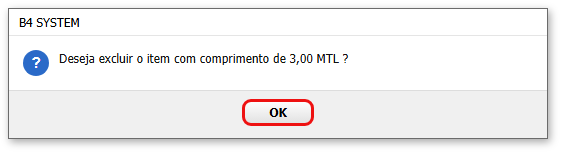
A pergunta aparece só com o botão OK. Veja o aviso abaixo.
A pergunta aparece só com o botão OK, e o sistema só apaga a linha se a resposta for Sim. Como o OK nunca é um Sim, pelo código a linha nunca é excluída, e o botão não avisa que não fez nada. Isso foi lido no código, ainda não visto em tela. Para zerar um comprimento, lance a quantidade negativa igual ao saldo (Grava Lançamento): a linha fica com 0 peças. Ela continua na grade (e o comprimento deixa de dar o ícone de Perigo na venda).
#Converter madeira de um comprimento ou bitola em outro
Use Converte Madeira quando a madeira mudou de forma: por exemplo, peças de 4,00 m cortadas em peças de 2,00 m, ou peças que viraram outra bitola por serragem ou aparelhamento. Também serve para corrigir um lançamento no comprimento ou na bitola errada.
- Abra o Detalhamento pelo cadastro da bitola de origem (senha 225).
- Na grade, selecione a linha de origem (o comprimento que será retirado).
- Clique em Converte Madeira. Abre o painel de conversão.
- Em Dados Origem, o sistema mostra o Tamanho e o Estoque Atual da linha. Digite a Quantidade Retirar.
- Em Dados Destino, informe o Cod Mercadoria (a mesma bitola ou outra; a lupa Localizar ajuda), confira a Bitola, digite o Comprimento do destino e a Quantidade Receber.
- Clique em Converte.
O sistema retira a quantidade da linha de origem e soma a quantidade recebida na linha de destino (mesma mercadoria e comprimento), criando a linha se ela não existir. Aparecem as mensagens de andamento “Convertendo item !”, “Retirando estoque !”, “Editando estoque !”, “Criando nova bitola !” e “Re-calculando estoque !”, e no fim “Processo finalizado com sucesso !”.
Exemplo (CUMARU, bitola 5 × 15): retirar 10 peças de 4,00 m e receber 20 peças de 2,00 m na mesma bitola.
| Linha | Antes | Depois |
|---|---|---|
| 4,00 m | 10 peças | 0 peças |
| 2,00 m | 8 peças | 28 peças |
Quantidade Retirar e Quantidade Receber são independentes: o sistema não verifica se uma coisa corresponde à outra, nem se a quantidade a retirar cabe no saldo, nem se o Cod Mercadoria de destino é de madeira. Confira os números antes de clicar em Converte.
A conversão altera só a quantidade de peças das duas linhas. Os totais MTL, m³ e m² são refeitos apenas para a bitola de origem (a que está aberta). Se o destino é outra bitola, os totais gravados dela só são atualizados quando alguém abrir o Detalhamento dela ou imprimir o relatório Estoque Madeiramento. Na venda e no cadastro o saldo de peças já vale na hora. Digite o Cod Mercadoria de destino completo (13 dígitos): pelo código, um código digitado sem os zeros à esquerda pode criar uma linha de estoque que não aparece na bitola certa (não testado em tela). A conversão também demora cerca de 8 a 10 segundos, por causa de pausas fixas entre as mensagens de andamento: não clique de novo.
#Como o estoque é lido no orçamento e na venda
Ao montar um orçamento ou venda de madeira, o sistema compara o que você está vendendo com o saldo do comprimento escolhido: ao sair do campo Comprimento, se a quantidade é maior que o saldo, ou se a bitola não tem linha para esse comprimento, aparece o ícone de alerta. As cores amarela e vermelha na grade só aparecem depois de Confere Estoque Madeiramento (detalhes). O alerta é só visual: o sistema permite vender mesmo assim. Clicar no ícone (ou apertar F5 na linha) abre o Detalhamento em modo conferência. O F5 não faz nada numa linha de pacote vendida em m² (a linha fica com a unidade M2).
O orçamento não baixa o estoque; a baixa acontece quando a venda é efetivada, na linha do comprimento certo.
#Mensagens deste passo
| O que aparece | O que significa | O que fazer |
|---|---|---|
| “Informações incompletas. Favor corrigir o problema antes de prosseguir.” | Faltou Quantidade ou Comprimento em Grava Lançamento. | Preencher os dois campos. |
| “O valor informado não é um valor válido !” | Foi digitado texto onde devia haver número. | Digitar só números (a vírgula separa os decimais; o sinal de menos vale na Quantidade). |
| “Selecione um registro para continuar !” | Clicou em Converte Madeira sem linha selecionada. | Clicar na linha de origem na grade. |
| “Deseja excluir o item com comprimento de X MTL ?” | Pergunta do Exclui Registro. | Veja o aviso acima sobre o botão. |
| “Processo finalizado com sucesso !” | A conversão terminou. | Conferir as duas linhas na grade. |
#Passo a passo: corrigir um saldo errado
- Confira o saldo real da bitola.
- Abra o Cadastro Mercadoria, a bitola e clique em Detalhe (senha 225).
- Compare a grade com o que você tem no pátio.
- Para ajustar um comprimento, lance a diferença em Grava Lançamento (negativa para tirar).
- Se as peças estão no comprimento ou na bitola errada, use Converte Madeira.
- Confira os totais e, se quiser, imprima o relatório Estoque Madeiramento.