
Passo 1 · Abrir a tela e escolher o layout
A tela Mercadorias Compradas no Período: período pela data de entrega, os três layouts, ordem, filtros em branco igual a todos, barra de andamento e botões.
Conteúdo criado com apoio de inteligência artificial · em revisão pela equipe da B4 System
Esta é a tela de partida do relatório. Você informa de que dia a que dia, escolhe como quer ler (o layout) e, se quiser, restringe por mercadoria, descrição, grupo, marca ou fornecedor. Depois clica em VISUALIZAR / IMPRIMIR.
Menu Gestão Administrativa → Mercadorias Compradas no Período (rotina 167) e a opção HTML ligada, como em Antes de começar. Com a opção desligada, abre o formulário anterior (veja o passo 5).
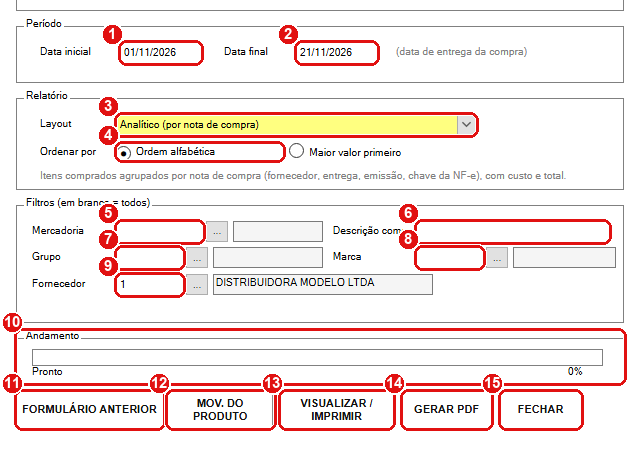
A tela com o layout Analítico: nele o fornecedor vale e a ordem não vale.
#O que fazer na tela
- Data inicial: o primeiro dia. Na primeira vez a tela sugere o dia 1º do mês atual; depois ela lembra o que você usou da última vez.
- Data final: o último dia, inteiro (mesmo que a nota tenha hora). Sugere a data de hoje. Ao lado, a tela lembra: (data de entrega da compra).
- Layout: o jeito de ler. São três: Analítico (por nota de compra), Sintético por mercadoria e Prestação de contas: compradas x vendidas. Logo abaixo, uma frase explica o layout escolhido.
- Ordenar por: Ordem alfabética ou Maior valor primeiro. Só vale para o Sintético e para a Prestação de contas; no Analítico os dois botões ficam desabilitados.
- Mercadoria: o código da mercadoria (a lupa ... abre a busca). Completa com zeros à esquerda e mostra o nome ao lado. Aceita curinga: digite parte do código com
*(por exemplo7891*) e o filtro vale mesmo sem mostrar um nome. - Descrição começa com: as primeiras letras da descrição (até 60 letras).
- Grupo: o código do grupo (a lupa abre a lista).
- Marca: o código da marca.
- Fornecedor: o código do fornecedor. Só vale para as compras: na Prestação de contas ele é desabilitado e limpo, porque as vendas não têm fornecedor.
- Andamento: a barra mostra o texto e o percentual enquanto o relatório é montado.
- FORMULÁRIO ANTERIOR: abre o relatório antigo do Crystal Reports, por cima desta tela.
- MOV. DO PRODUTO: abre a Movimentação do produto. Se já houver uma mercadoria escolhida no filtro, ela vem preenchida.
- VISUALIZAR / IMPRIMIR: monta o relatório e abre no navegador, em A4 retrato, pronto para imprimir.
- GERAR PDF: gera o PDF depois de você escolher a pasta e o nome (veja o passo 5).
- FECHAR: sai e guarda o que você digitou para a próxima vez.
O quadro se chama Filtros (em branco = todos). Sem preencher nada, entram todas as compras do período.
#O que cada layout usa da tela
| Layout | Ordenar por | Fornecedor |
|---|---|---|
| Analítico (por nota de compra) | Não vale (desabilitado) | Vale |
| Sintético por mercadoria | Vale | Vale |
| Prestação de contas: compradas x vendidas | Vale | Não vale (limpo e desabilitado) |
Troque o layout e a tela se ajusta sozinha, como mostram as imagens a seguir.
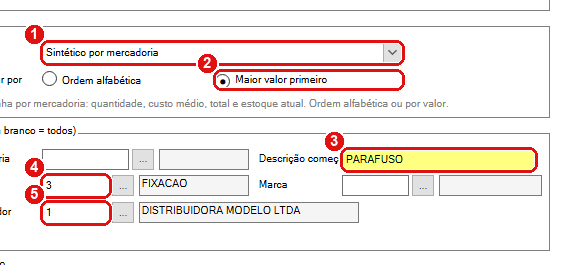
Sintético: 1 o layout, 2 ordem por Maior valor primeiro, 3 descrição, 4 grupo, 5 fornecedor.
- Layout: Sintético por mercadoria.
- Maior valor primeiro: as mercadorias de maior valor comprado aparecem primeiro.
- Descrição começa com: só mercadorias cuja descrição começa com “PARAFUSO”.
- Grupo: só o grupo informado (aqui, o 3, FIXACAO).
- Fornecedor: só as compras desse fornecedor.
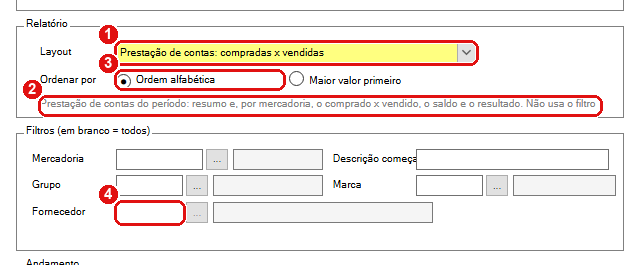
Prestação de contas: 1 o layout, 2 a frase de ajuda, 3 a ordem, 4 o fornecedor (desabilitado).
- Layout: Prestação de contas: compradas x vendidas.
- Frase de ajuda: “Prestação de contas do período: resumo e, por mercadoria, o comprado x vendido, o saldo e o resultado. Não usa o filtro Fornecedor.”.
- Ordem: vale (alfabética ou maior valor).
- Fornecedor: sem efeito neste layout.
#Enquanto o relatório é montado
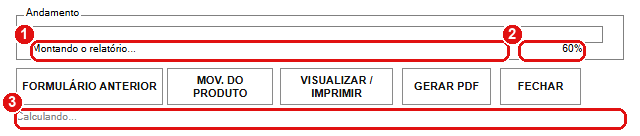
A barra e o texto mostram em que parte o sistema está: “Lendo as compras...”, “Cruzando compras e vendas...”, “Montando o relatório...”.
- Texto do andamento: o que o sistema está fazendo.
- Percentual: de 0% a 100%.
- Linha de situação: “Calculando...” durante, e depois “Relatório gerado: (caminho do arquivo)” ou “Não foi possível gerar o relatório.”.
#O que a tela confere antes de gerar
O sistema para no primeiro problema e mostra a mensagem:
- A data inicial precisa ser uma data válida.
- A data final precisa ser uma data válida.
- A data final não pode ser menor que a inicial.
- O layout precisa estar escolhido.
As mensagens estão em Mensagens e o que fazer.
Você pode digitar só números: 011126 vira 01/11/2026 e 01112026 também. Enter passa para o campo seguinte, Esc volta ao anterior.
#Mensagens deste passo
| O que aparece | O que significa | O que fazer |
|---|---|---|
| “Informe uma data inicial válida.” | Data inicial em branco ou inválida. | Digitar a data com dia, mês e ano. |
| “Informe uma data final válida.” | Data final em branco ou inválida. | Digitar a data. |
| “A data final não pode ser menor que a data inicial.” | Período invertido. | Corrigir as datas. |