
Passo 3 · Registrar a troca por garantia
Na Consulta de Vendas, listar a peça que voltou com defeito para o fornecedor: abrir a venda, usar Troca por Garantia, escolher se baixa o estoque e conferir o que o sistema grava.
Conteúdo criado com apoio de inteligência artificial · em revisão pela equipe da B4 System
Este é o primeiro passo do caminho da peça com defeito: a loja anota que a peça vendida voltou, para depois cobrar o fornecedor. Ele acontece na Consulta de Vendas, com a venda original aberta.
#Abrir o quadro
- Abra a venda original na Consulta de Vendas (Abrir e localizar a venda).
- Abra o menu Opções → Troca por Garantia (rotina 244).
- Aparece o quadro Troca por Garantia : com todos os itens da venda.
O quadro e o botão Garantia estão descritos também em Outras correções da venda.
#O que fazer na tela
- Lista de itens: todos os itens da venda, com a quantidade vendida de cada um. Selecione o item que voltou.
- Baixa Estoque?: marque se o sistema deve tirar a quantidade do estoque agora.
- Garantia: registra o item selecionado como garantia.
- Concluido: fecha o quadro.
O quadro traz o lembrete: “Confira a quantidade do produto antes de coloca-lo na lista de troca por garantia ..”.
Passo a passo:
- Selecione o item na lista.
- Marque (ou não) Baixa Estoque?.
- Clique em Garantia.
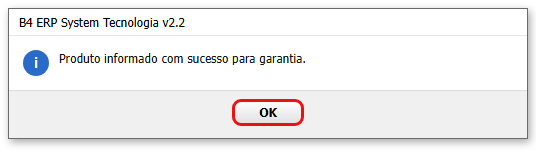
- Veja o aviso “Produto informado com sucesso para garantia.”
- Repita para outros itens e clique em Concluido.
#O que o sistema grava
Para cada item registrado, o sistema cria uma linha na lista de garantias com:
- o número da venda e o cliente;
- o item (código, referência, descrição) e a quantidade;
- a data da venda e a data da troca (hoje);
- a situação [ A COMPLETAR ].
Com Baixa Estoque? marcado, o sistema também subtrai a quantidade do saldo de estoque da mercadoria.
O sistema registra a quantidade total do item na venda. Não há campo para registrar só parte (por exemplo, 1 de 4 peças). Se só uma peça voltou, o registro sai com a quantidade total: confira com a B4 System antes de usar este caminho (não há como corrigir a quantidade depois pelas telas do passo 4). Pelo código; não confirmado em tela.
Com Baixa Estoque? marcado, o sistema subtrai o saldo direto da mercadoria, sem criar um movimento de estoque e sem considerar o estoque por local. A baixa não aparece no histórico de movimentos. Se o estoque da loja é por locais, confira depois. Pelo código; não confirmado em tela.
Se você clicar em Garantia duas vezes no mesmo item, o sistema cria duas linhas (e subtrai o estoque duas vezes, se marcado). Confira a lista antes de repetir.
O quadro não confere a situação da venda: dá para registrar garantia de uma venda efetivada ou de outro tipo de documento. Use com a venda original da peça.
#Mensagens deste passo
| O que aparece | O que significa | O que fazer |
|---|---|---|
| “Confira a quantidade do produto antes de coloca-lo na lista de troca por garantia ..” | Lembrete fixo do quadro. | Conferir a quantidade do item. |
| “Produto informado com sucesso para garantia.” | O item foi registrado. | Seguir para o próximo item ou Concluido. |