
Passo 1 · O Fluxo de Caixa
A tela por onde passa tudo do caixa: período, saldo anterior, totais, os botões Lançar, Padrão, Filtrar, Transfer Cx e Fechamento Período, e os lançamentos automáticos.
Conteúdo criado com apoio de inteligência artificial · em revisão pela equipe da B4 System
O Fluxo de Caixa mostra o movimento do seu caixa em um período: de onde veio o dinheiro, para onde foi e quanto sobrou. É também por ele que você faz lançamentos, sangria, transferência, muda o caixa padrão e abre o fechamento.
Abra por Gestão Financeira → Caixa (senha de acesso 62). O título da janela traz o nome do caixa: “Caixa - OPERADOR 01”.
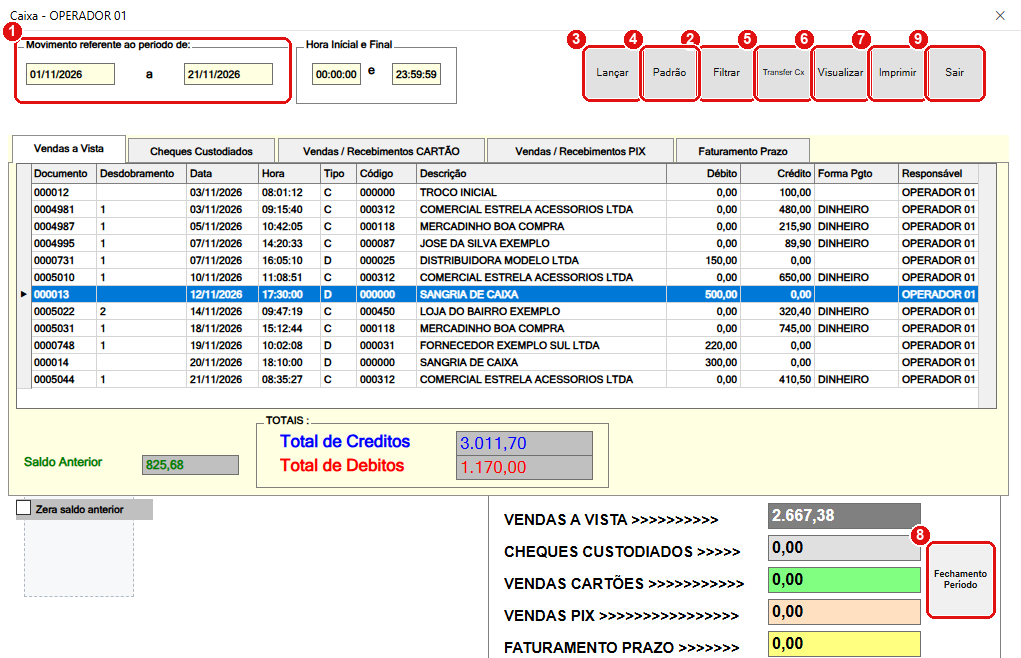
#O que fazer na tela
- Movimento referente ao período de: digite a data inicial e a final. A tela abre com o dia de hoje nas duas.
- Filtrar recalcula tudo para o período. Se você deixar a data inicial em branco, aparece “Informe o período do relatório.”. Se deixar só a final em branco, ela copia a inicial. Sempre que mudar o período, clique em Filtrar.
- Lançar abre a tela Lançamentos Caixa Manual, onde você registra um Crédito ou um Débito à mão, estorna um lançamento e imprime. Ao voltar, o sistema refaz o filtro.
- Padrão (precisa da rotina 136) abre o quadro Caixa Padrão, onde se escolhe o caixa padrão e se ligam as opções de direcionamento. Veja o passo 3.
- Transfer Cx abre a tela de sangria e transferência (veja o passo 4). Só funciona para o dono do caixa aberto.
- Visualizar mostra o relatório do Fluxo de Caixa na tela.
- Imprimir manda o mesmo relatório para a impressora. Os dois refiltram antes de gerar e levam no cabeçalho o período, o saldo anterior, o saldo final e “Caixa : NOME”.
- Fechamento Período (precisa da rotina 41) abre o fechamento já com o período desta tela. Veja o passo 8.
- Sair fecha a tela.
Se o Fluxo de Caixa foi aberto de dentro da tela de Venda Varejo, o botão Fechamento Período não aparece.
#Os totais e o saldo anterior

- Zera saldo anterior: marcada, o sistema esconde o saldo anterior e calcula só o movimento do período, como se o caixa começasse do zero. Ao marcar ou desmarcar, ele refiltra.
- Saldo Anterior: o saldo do caixa antes da data inicial. A conta é: recebimentos que lançam no caixa, menos os pagamentos feitos pelo Caixa em Contas a Pagar, menos os vales, mais os lançamentos manuais.
- VENDAS A VISTA >>>>>: o total em dinheiro do caixa no período, o saldo final. É esse valor que a sangria não pode ultrapassar.
- Total de Créditos: tudo o que entrou no caixa no período.
- Total de Débitos: tudo o que saiu do caixa no período.
Ao lado dos totais há as abas Vendas a Vista, Cheques Custodiados, Vendas / Recebimentos CARTÃO, Vendas / Recebimentos PIX e Faturamento Prazo, cada uma com o seu detalhe e o seu total.
#Lançamentos que o próprio sistema faz
Algumas telas do caixa lançam no Fluxo sozinhas, sempre como lançamentos manuais com uma classificação fixa:
| Código | Classificação | Quando aparece |
|---|---|---|
| 99996 | AJUSTE DE CAIXA (ABERTURA) | Na abertura do caixa, quando o valor contado difere do saldo do sistema (passo 2). |
| 99997 | TROCO INICIAL DE CAIXA | Na abertura do caixa, quando você lança o troco inicial. |
| 99998 | SANGRIA DE CAIXA | Na sangria e no recolhimento do resíduo da abertura. |
| 99999 | TRANSFERENCIA CAIXA | Na transferência para outro caixa ou conta corrente. |
As classificações 99996, 99997 e 99998 são criadas pelo sistema se ainda não existirem e não entram no DRE nem no balancete.
#Quando o administrador olha outro caixa
Quem tem a rotina 116 vê, além do que está acima, uma lista com os usuários que têm caixa, o botão Muda Caixa e a opção Gera Caixa Geral !. Assim consulta o caixa de outra pessoa ou o caixa geral. Enquanto olha o caixa de outro usuário, Lançar e Transfer Cx respondem “O usuário padrão não pode realizar esta operação !”: esses botões só valem para o dono do caixa. Ao sair da tela, o sistema devolve o usuário que estava logado.
Quem não tem a rotina 116 enxerga apenas o caixa do usuário em que entrou.
#Mensagens deste passo
| O que aparece | O que significa | O que fazer |
|---|---|---|
| “Este usuário não possue um caixa para realizar esta operação !” | O usuário não está marcado como Possui caixa. A tela não abre. | Pedir ao administrador para marcar Possui caixa no cadastro, ou entrar com o usuário do caixa. |
| “Este usuário está impedido de abrir o Fluxo de Caixa (opção marcada no cadastro de usuários).” e “Os recebimentos continuam normais. Para consultar o caixa, entre no sistema com o usuário do caixa padrão.” | O usuário foi impedido de abrir o Fluxo de Caixa, mas continua recebendo normalmente. | Entrar com o usuário do caixa padrão para consultar. |
| “Informe o período do relatório.” | A data inicial está em branco. | Digitar as datas e clicar em Filtrar. |
| “Não existem registro para que o sistema gere este relatório.” | O período não tem movimento. | Conferir o período ou o caixa. |
| “O usuário padrão não pode realizar esta operação !” | Você está olhando o caixa de outro usuário. | Voltar ao seu caixa antes de Lançar ou Transfer Cx. |
| “Informe o período e clique em Filtrar antes de continuar.” | Transfer Cx (tela nova) sem período válido. | Digitar o período e filtrar. |
| “Filtre o período até hoje (dd/mm/aaaa) antes de continuar, para o saldo do caixa estar atualizado.” | A data final do período é anterior a hoje. | Filtrar até a data de hoje. |