
Passo 3 · Alterar os dados da empresa
Passo a passo para liberar o quadro com o botão Alterar, o que cada campo guarda, quais ficam sempre bloqueados e como confirmar com Ok.
Conteúdo criado com apoio de inteligência artificial · em revisão pela equipe da B4 System
Para alterar é preciso a rotina 12 (Alterar dados da Empresa). Os dados abaixo são fictícios. Se você só quer consultar, não precisa clicar em Alterar.
#Liberar o quadro para edição
- Abra a Configuração Interna e fique na aba Empresa (passo 2).
- Clique em Alterar. Se o seu usuário não tem a rotina 12, o sistema pede a senha gerencial.
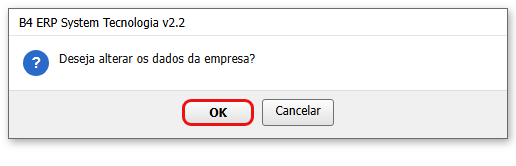
- O sistema pergunta se você quer alterar os dados da empresa. Clique em OK.
- O quadro Dados da empresa contratante libera os campos, o botão Ok se habilita e o botão Alterar fica cinza.
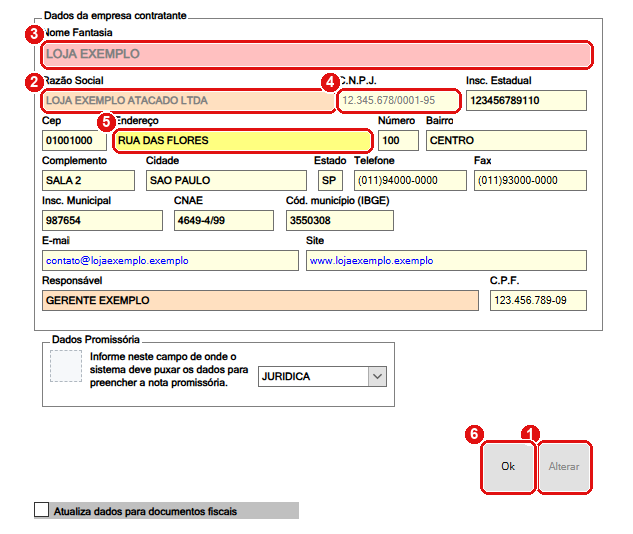
Depois de Alterar: o quadro está liberado, mas a razão social, o nome fantasia e o CNPJ continuam bloqueados.
#O que fazer na tela
- Alterar fica cinza enquanto você edita. Para sair da edição você usa Ok (grava) ou Sair sem salvar (descarta).
- Razão Social continua bloqueada. Não dá para digitar.
- Nome Fantasia também continua bloqueado.
- C.N.P.J. também continua bloqueado.
- Endereço é o primeiro campo que você pode digitar.
- Ok grava as mudanças.
Depois que você responde OK, o programa tenta colocar o cursor no campo C.N.P.J., que está bloqueado. Pelo código, isso pode fazer aparecer a mensagem “Ocorreu um erro de processamento… Nº erro: 5… Deseja continuar ?”. Se aparecer, responda Sim: o quadro já ficou liberado e você pode editar normalmente. Não confirmado em tela.
#Os campos de identificação e endereço
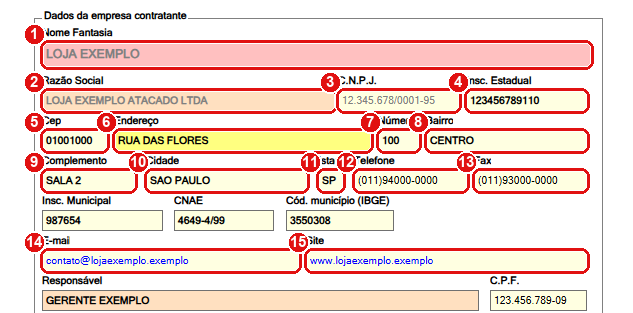
Identificação, endereço e contatos. Os números seguem a lista abaixo.
#O que fazer na tela
- Nome Fantasia (até 60 letras). Bloqueado.
- Razão Social (até 60 letras). Bloqueada. Aparece no título de várias telas, entre parênteses.
- C.N.P.J. com máscara ##.###.###/####-##. Bloqueado. É usado nos arquivos fiscais e no e-mail da contabilidade.
- Insc. Estadual (até 20 caracteres).
- Cep (8 números, sem traço).
- Endereço (até 80 letras), a rua ou avenida.
- Número (até 4 caracteres).
- Bairro (até 50 letras).
- Complemento (até 100 letras), por exemplo SALA 2.
- Cidade (até 30 letras).
- Estado (2 letras), por exemplo SP.
- Telefone, com máscara de DDD e número: (0xx##)9####-####.
- Fax, com a mesma máscara do telefone.
- E-mail (fica em minúsculas ao sair do campo).
- Site (fica em minúsculas ao sair do campo).
Os campos que ficam abaixo, Insc. Municipal, CNAE, Cód. município (IBGE), Responsável e C.P.F., estão no passo 4.
Tudo o que você digita vira MAIÚSCULA sozinho. Só o E-mail e o Site voltam para minúsculas quando você sai do campo.
#Gravar com Ok
Quando terminar, clique em Ok. O quadro volta a ficar fechado (cinza), Ok se desabilita e Alterar volta a funcionar. Os dados da empresa já ficam gravados.
Para o sistema inteiro passar a usar os dados novos, o mais seguro é fechar o sistema e abrir de novo. O botão Sair da Configuração Interna faz isso (veja o passo 5).
#Mensagens deste passo
| O que aparece | O que significa | O que fazer |
|---|---|---|
| “Deseja alterar os dados da empresa?” (OK / Cancelar) | Confirmação antes de liberar o quadro. | OK para alterar. Cancelar não libera nada. |
| “O código IBGE do município deve ter 7 dígitos.” | Você preencheu o Cód. município (IBGE) com menos ou mais de 7 números. | Corrigir o código (veja o passo 4) e clicar em Ok de novo. |
| “Acesso inválido para este usuário ! …” | O seu usuário não tem a rotina 12. | Peça a liberação ou use a senha gerencial. |