
Passo 3 · Lançar os pedidos da mesa
A tela Lançamento Mesa / Comanda: digitar a mesa, a quantidade e a mercadoria, observação de preparo com impressão, código de balança e as mensagens.
Conteúdo criado com apoio de inteligência artificial · em revisão pela equipe da B4 System
Esta é a tela do garçom: grande, com teclado numérico na tela, feita para o toque. Ela abre de dois jeitos:
- pelo botão Lança Comanda da tela principal (sem senha): você digita a mesa;
- pelo painel, com a mesa escolhida e a opção Inserir Itens Pedido (tecla F1): a mesa já vem preenchida e travada.
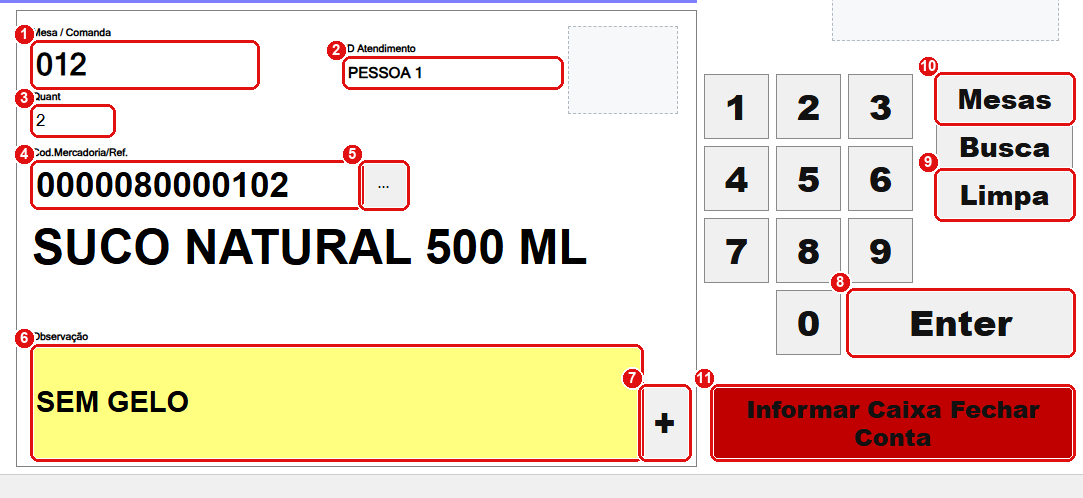
Lançando 2 sucos naturais na mesa 012, com observação “SEM GELO”.
#O que fazer na tela
- Mesa / Comanda: o número da mesa ou da comanda. Precisa estar cadastrada; senão aparece “Não existe Mesa/Comanda programada para a informada !”. Tecle Enter para ir ao próximo campo.
- ID Atendimento (opcional): uma identificação dentro da mesa, por exemplo PESSOA 1, para separar as contas de quem divide a mesa. Depois, a conta pode ser filtrada por ela (passo 4).
- Quant: a quantidade. Vem 1; se ficar em branco o sistema volta para 1.
- Cod.Mercadoria/Ref.: digite o código da mercadoria, a referência ou o código de barras e tecle Enter. O sistema procura primeiro pela referência (código de peça) e depois pelo código de 13 dígitos. Aparece o nome da mercadoria em letras grandes.
- Botão ao lado do código (ou Busca, ou tecla F10): abre a busca de mercadoria.
- Observação: só é liberada para mercadorias marcadas no cadastro com Imprime preparação ? (por exemplo: “SEM GELO”, “BEM PASSADO”). Digite e tecle Enter.
- +: grava o item na mesa. Para mercadorias sem impressão de preparo, o item é gravado assim que você tecla Enter no código.
- Enter (botão grande): é o Enter do teclado, para quem usa só a tela de toque.
- Limpa: limpa os campos. Se a mesa veio do painel, fecha a tela. (A tecla F12 faz a mesma coisa.)
- Mesas: abre o painel de mesas (ou fecha esta tela, se ela foi aberta pelo painel).
- Informar Caixa Fechar Conta: avisa o caixa que a mesa quer a conta. Veja o passo 6.
Os números 0 a 9 do teclado da tela escrevem no campo Cod.Mercadoria/Ref..
#O que acontece ao gravar um item
- O item recebe um número de pedido sequencial e fica com a situação ABERTA.
- A mesa passa para Atendimento e a hora de abertura é gravada, se ainda não estava em atendimento.
- A barra de baixo mostra “Comanda 012. Atualizada com sucesso !!” por um instante.
- Se a mercadoria tem Imprime preparação ?, sai a impressão ComandaPedido para a cozinha ou o bar, com o número do pedido, a data, a hora, a mesa, o ID de atendimento, a quantidade, a descrição e a observação.
- Os campos são limpos e a quantidade volta a 1, para o próximo item.
Um código de 13 dígitos que começa com 2 é tratado como etiqueta de balança: o sistema usa os 5 primeiros dígitos para achar a mercadoria e guarda o código completo para a venda.
Se o preço de venda da mercadoria for zero, o sistema mostra uma faixa vermelha “A mercadoria com valor iqual a (ZERO) !” por 3 segundos e não lança o item. Acerte o preço no cadastro.

Quando o código não existe, a faixa vermelha aparece por 3 segundos e o campo é limpo.
- Faixa vermelha: aparece no meio da tela. O código digitado não foi encontrado nem como referência nem como código de mercadoria.
#Lançar pela mesa aberta no painel
Quando você chega por Inserir Itens Pedido, o campo Mesa / Comanda já vem preenchido e bloqueado.
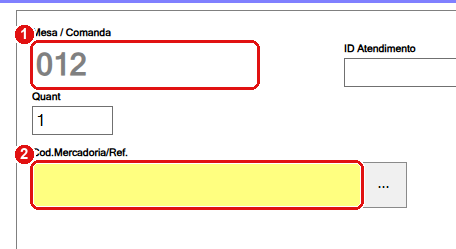
A mesa 012 já vem preenchida e não pode ser trocada.
- Mesa / Comanda bloqueada: para lançar em outra mesa, feche a tela e escolha a outra no painel.
- Cod.Mercadoria/Ref.: o cursor já vem aqui. Digite o código e tecle Enter.
A tela tem o campo Atendente, mas ele fica escondido e nada o preenche. Por isso o pedido é gravado com o atendente 0. Não dá, por esta tela, relatar vendas por garçom.
#Mensagens deste passo
| O que aparece | O que significa | O que fazer |
|---|---|---|
| “A comanda que está tentando inserir no sistema não possue um código válido. Informe um código válido para continuar !!” | A mesa ou comanda digitada não existe no cadastro. A mensagem some sozinha em 5 segundos. | Conferir o número e digitar de novo, ou cadastrar a mesa (passo 7). |
| “Não existe Mesa/Comanda programada para a informada !” (janela “Informação Importante”) | Mesma causa, ao sair do campo da mesa. | Digitar uma mesa existente. |
| “O campo [quantidade] é um campo obrigatório” | Quant ficou em branco. | Digitar a quantidade. |
| “O campo [código mercadoria] é um campo obrigatório.” | Faltou o código da mercadoria. | Digitar o código. |
| “O sistema não conseguiu identificar a mercadoria para continuar o processamento.” | O código não corresponde a nenhuma mercadoria. | Conferir o código ou usar Busca. |
| Faixa vermelha “Mercadoria NÃO encontrada !” | Código ou referência não existe. | Conferir o código. |
| Faixa vermelha “A mercadoria com valor iqual a (ZERO) !” | A mercadoria está com preço de venda zero. | Acertar o preço no cadastro da mercadoria. |
| “O sistema verificou que não existe nenhuma identificação válida para esta comanda” | A mesa ficou vazia ou 0. | Informar uma mesa válida. |