Passo 6 · Transferência de tabelas: exportar (só técnico)
Como o técnico escolhe tabelas de um banco e gera um arquivo JSON para levar a outro sistema: banco, filtro, escolha das tabelas, o que não vai no arquivo e o resumo.
Conteúdo criado com apoio de inteligência artificial · em revisão pela equipe da B4 System
A Transferência de tabelas só abre para o usuário técnico da B4 System. Está descrita aqui para você entender o que o técnico faz. Não é uma função do cliente. Exportar não altera o banco: ele só lê e gera um arquivo. O cuidado maior está em importar (veja o passo 7).
A Transferência de tabelas leva o conteúdo de algumas tabelas de um sistema para outro por um único arquivo JSON. Serve, por exemplo, para copiar cadastros de uma loja para outra. O sistema de origem exporta; o de destino importa.
#Como o arquivo é feito
- Um arquivo só, em texto (.json), com um registro por linha. O cabeçalho guarda a versão do programa de origem, a data e a origem.
- Guarda, por tabela, o banco, a chave e as colunas (nome, tipo e tamanho).
- Campos binários (imagens, logotipos) não vão no arquivo: o sistema avisa e segue sem eles.
- O programa de origem e o de destino precisam ser da mesma versão, e a estrutura das tabelas precisa ser igual. Se não for, a importação recusa.
#Abrir a tela
- Abra a Central de Funções (Atendimento SoftWay) com o usuário técnico e clique em Transferência de tabelas.
- Escolha o banco e, se quiser, filtre pelo nome da tabela.
- Marque as tabelas que vão no arquivo.
- Clique em Exportar selecionadas..., escolha onde guardar o arquivo e confirme.
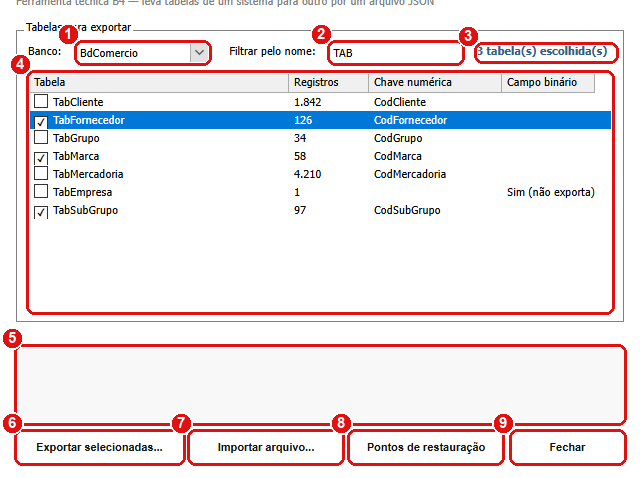
Três tabelas marcadas para exportar do banco BdComercio (dados fictícios).
#O que fazer na tela
- Banco: BdComercio (vendas, cadastros) ou BdSoftWay (configurações do sistema). A lista de tabelas muda conforme o banco.
- Filtrar pelo nome: digite parte do nome para encurtar a lista.
- N tabela(s) escolhida(s): quantas tabelas estão marcadas agora.
- Lista de tabelas: marque as que vão no arquivo. As colunas mostram o nome, quantos registros tem, a chave numérica (o campo de código, quando existe) e se tem campo binário: “Sim (não exporta)” significa que a imagem daquela tabela não vai no arquivo.
- Resumo: depois de exportar, mostra o que foi feito, por exemplo “Arquivo gerado: … (3 tabela(s)).” e os avisos de campos binários.
- Exportar selecionadas...: pede o nome do arquivo e gera o JSON.
- Importar arquivo...: escolhe um arquivo JSON e abre a tela de importação (veja o passo 7).
- Pontos de restauração: abre a lista de pontos para voltar uma tabela ao estado de antes de uma importação (veja o passo 7).
- Fechar: fecha a tela.
O sistema sugere TransfTabelas_aaaammdd_hhnnss.json (data e hora). Guarde o arquivo numa pasta do técnico e apague-o depois: ele contém dados reais da loja.
O JSON guarda os registros como estão (nomes de clientes, valores etc.). Não envie por e-mail comum nem deixe numa pasta compartilhada. Depois de importar, apague o arquivo.
#O resumo da exportação
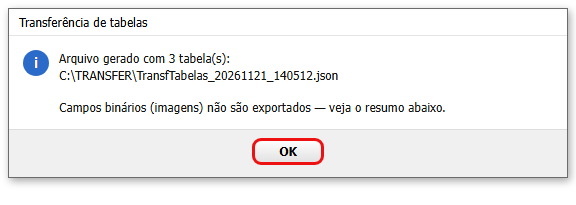
Depois de exportar, uma janela confirma: “Arquivo gerado com N tabela(s): (caminho)”. O resumo da tela mostra, linha a linha, o que foi gravado. Se uma tabela tem campo binário, aparece um aviso: “Aviso: TabEmpresa possui campo(s) binário(s) (imagem/OLE) que NÃO foram exportados.”.
#Mensagens deste passo
| O que aparece | O que significa | O que fazer |
|---|---|---|
| “Esta ferramenta é restrita ao usuário técnico da B4 System.” | Quem abriu não é o técnico. | Chamar o técnico da B4. |
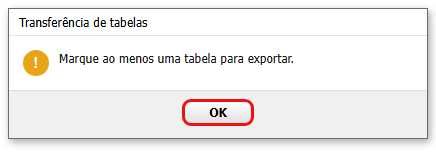
| “Marque ao menos uma tabela para exportar.” | Nenhuma tabela está marcada. | Marcar pelo menos uma. |
| “Arquivo gerado com N tabela(s): … Campos binários (imagens) não são exportados — veja o resumo abaixo.” | A exportação terminou. | Conferir o resumo. |
| “A exportação não foi concluída. Veja o resumo abaixo.” | Deu erro numa tabela. | Ler o motivo no resumo (por exemplo “A tabela … não existe em …”). |
| “Não foi possível criar a pasta … (verifique as permissões).” | O Windows não deixou criar a pasta de trabalho. | Rodar com permissão de escrita na pasta do sistema. |