Passo 2 · Baixar o instalador
A tela da Central de atualização: o botão Download, a barra de progresso, o que cada texto mostra e o que o sistema faz com a pasta C:\SoftWay Update Ret.
Conteúdo criado com apoio de inteligência artificial · em revisão pela equipe da B4 System
Na tela da Central de atualização há um botão só: Download. Ele baixa o instalador Atualizador Ret.exe do site de download da B4 System e o deixa pronto para você instalar.
#Quando usar
Logo depois de abrir a Central (passo 1), com a internet funcionando.
#Baixar
- Confira a barra de título: “Central de atualização ERP SoftWay Tecnologia”.
- Clique em Download.
- Acompanhe a barra e o texto “Download : N %”.
- Quando terminar, o texto vira “Download concluído” e aparece o botão Instalar Atualização (próximo passo).
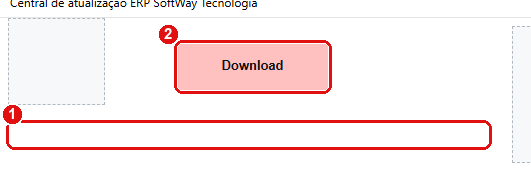
A Central antes de baixar. Os dois desenhos grandes (marca e figura) são só decoração.
#O que fazer na tela
- Barra de progresso: avança de 0 a 100% durante o download.
- Download: apaga a pasta de trabalho e baixa o instalador. É o único botão da tela no começo.
#Durante o download
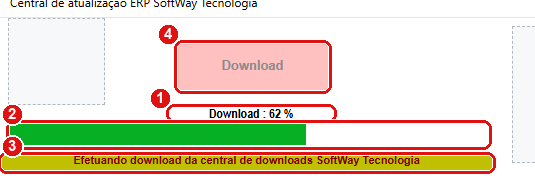
Durante o download o botão fica desabilitado e aparecem dois textos.
- Texto de percentual: por exemplo, “Download : 62 %”.
- Barra de progresso: acompanha o percentual.
- Texto de situação: “Efetuando download da central de downloads SoftWay Tecnologia”, em fundo amarelo-escuro.
- Download: fica cinza até terminar.
Ao clicar em Download, o sistema apaga a pasta C:\SoftWay Update Ret inteira (se existir) e a cria de novo. Não guarde nada nela. Não há pergunta de confirmação.
Diferente da ferramenta técnica Atualizar o sistema, a Central não tenta de novo, não tem botão de cancelar e não confere o tamanho nem o formato do arquivo baixado. Se a internet cair no meio, o resultado depende do que chegou. Isso foi lido no código, não testado.
#Mensagens deste passo
| O que aparece | O que significa | O que fazer |
|---|---|---|
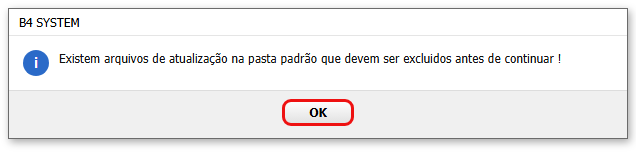
| “Existem arquivos de atualização na pasta padrão que devem ser excluidos antes de continuar !” | O sistema recebeu o erro 76 (caminho não encontrado) ao preparar a pasta de trabalho; o texto sugere arquivos antigos que atrapalham. O botão Download volta a ficar habilitado. | Fechar o Explorador de Arquivos e programas que usem a pasta, ou apagá-la à mão, e tentar de novo. |
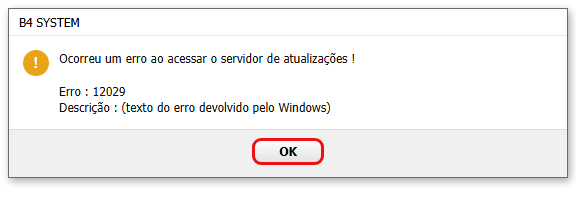
| “Ocorreu um erro ao acessar o servidor de atualizações ! Erro : N. Descrição : …” | Sem internet, site fora do ar ou outro erro de rede. O botão volta a ficar habilitado. | Conferir a internet e tentar de novo. Se persistir, anotar o número e o texto e chamar a B4. |