
Passo 2 · Abrir a mesa, reservar e cancelar
Escolher uma mesa no painel, abrir o atendimento (F2), reservar (F6), cancelar atendimento ou reserva (F7), localizar uma reserva e entender o tempo de uso.
Conteúdo criado com apoio de inteligência artificial · em revisão pela equipe da B4 System
Ao clicar numa mesa, abre o quadro Mesa / Comanda Selecionada. A opção que já vem marcada depende da cor da mesa:
- mesa verde (liberada): vem marcado Abrir Mesa / Comanda, com o campo de observação;
- mesa azul (em atendimento): vem marcado Inserir Itens Pedido;
- mesa amarela ou vermelha: vem marcado Fechamento Mesa / Comanda.
Escolha a opção e clique no botão de confirmar (o ✓ grande, ao lado). Depois de cada ação o painel é atualizado.
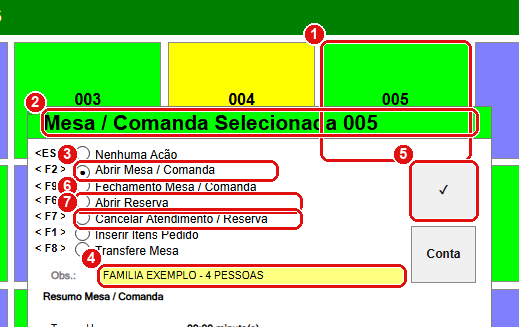
O quadro de uma mesa liberada. A mesa 005 é a que foi clicada.
#O que fazer na tela
- Mesa clicada (005, verde). O quadro abre ao lado das mesas.
- Mesa / Comanda Selecionada 005: a faixa do alto mostra o número da mesa e tem a cor da mesa.
- Abrir Mesa / Comanda (tecla F2): marca a mesa como Atendimento e grava a hora de abertura. A mesa fica azul. Pela tecla F2 a opção já executa na hora.
- Obs. (observação): campo para escrever quem é a reserva (por exemplo, FAMILIA EXEMPLO - 4 PESSOAS). Só aparece em Abrir Mesa / Comanda e em Abrir Reserva.
- O botão ✓ executa a opção marcada.
- Abrir Reserva (tecla F6): marca a mesa como Reservada (amarela) e grava a observação para ser achada depois. Só reserva mesa que não tenha pedido em aberto: se tiver, avisa “Esta Mesa / Comanda não pode ser reservada por já existir lançamentos em aberto ”.
- Cancelar Atendimento / Reserva (tecla F7): devolve a mesa para Liberada e limpa a hora e a observação. Só funciona se não houver pedido em aberto: se houver, avisa “Esta Mesa / Comanda não pode ser cancelada por já existir lançamentos em aberto ”.
Para sair sem fazer nada, marque Nenhuma Ação ou tecle Esc.
O campo de observação aparece também em Abrir Mesa / Comanda, mas, pelo código, o texto só é gravado ao reservar. Se for importante guardar um nome, use Abrir Reserva ou peça à B4 System para corrigir.
Ao lançar o primeiro item numa mesa liberada (passo 3), o sistema já a coloca em Atendimento e grava a hora. Por isso nem sempre é preciso abrir a mesa antes.
#Tempo de uso
No quadro de uma mesa em atendimento, Tempo Uso mostra há quanto tempo ela foi aberta. Para mesas abertas há menos de uma hora ou mais de duas horas a conta está certa, por exemplo “00:25 minuto(s)” ou “2 hora:10 minuto(s)”.
Pelo código, uma mesa aberta há mais de 1 hora e menos de 2 mostra só os minutos que passam da primeira hora. Exemplo: 1 hora e 25 minutos aparece como “00:25 minuto(s)”. Não use esse campo para conferir permanência entre 1 e 2 horas.
#Localizar uma reserva
Quando a casa tem muitas reservas, o botão Localiza Reserva ajuda a achar a mesa.
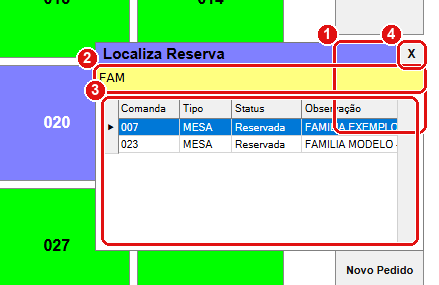
Busca pela observação: digitando FAM aparecem as reservas que começam com essas letras.
- Localiza Reserva: abre o quadro de busca.
- Campo de busca: digite o começo da observação da reserva. A lista se atualiza enquanto você digita.
- Lista: mostra a mesa (Comanda), o Tipo, a situação e a Observação. Ela serve para consulta: clicar numa linha não abre a mesa; anote o número e clique na mesa no painel.
- X: fecha o quadro. Tecle Enter no campo de busca para fechar também.