
Passo 6 · Outras correções da venda
Devolver a venda inteira ou só um item, excluir um item, retirar o desconto, ajustar a data de faturamento, refaturar e desfazer uma consignação.
Conteúdo criado com apoio de inteligência artificial · em revisão pela equipe da B4 System
Nem toda correção pede cancelar a venda inteira. Estas ficam nos menus Opções e Util e nos botões da aba Mercadorias da Consultar Vendas. Todas pedem uma rotina de acesso.
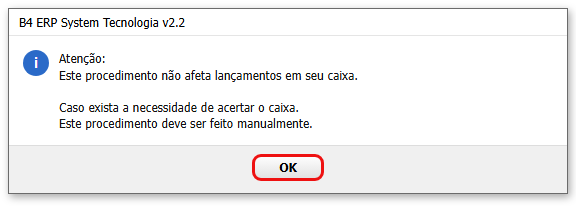
Várias destas correções mexem na venda e no contas a receber, mas não corrigem o caixa. A própria tela avisa: “Este procedimento não afeta lançamentos em seu caixa. Caso exista a necessidade de acertar o caixa. Este procedimento deve ser feito manualmente.”. Combine com quem fecha o caixa.
#Devolver a venda inteira
Opções → Devolvida (rotina 246).
- Responda Sim a “Deseja realmente efetuar a DEVOLUÇÃO desta venda ?”. O botão padrão é Não.
- O sistema muda a situação para [ DEVOLVIDA ], grava a data, apaga o contas a receber, as baixas e a comissão sobre recebimento, e devolve as mercadorias ao estoque.
- Lança no Fluxo de Caixa um acerto de classificação 9999, descrito como ACERTO CAIXA, com o texto “REF.NOTA CANC. … DIA …”.
- Mostra “O sistema efetuou a devolução com êxito!”.
Se a venda já foi devolvida: “Esta venda já foi devolvida anteriormente.”.
#Devolver só um item
Use quando o cliente devolve parte da compra. Só funciona em venda [ EFETIVADA ]. Pede a rotina 227.
- Na aba Mercadorias, selecione o item na grade.
- Clique em Devolução Parcial. O sistema avisa: “Esta operação irá retirar o item selecionado desta venda e somá-lo ao estoque novamente !”.
- No quadro Qtde Devolução, digite quantos foram devolvidos e confirme. A quantidade não pode ser zero nem maior que a vendida.
- Responda Sim a “Efetuar devolução parcial deste ítem ?”, que repete a quantidade e o nome do item.
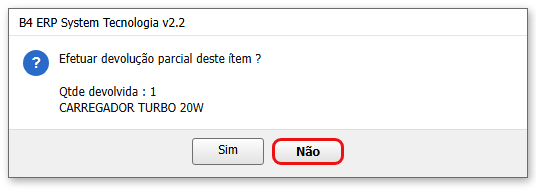
O sistema soma a quantidade ao estoque, reduz o item e recalcula o total da venda e a conta a receber.
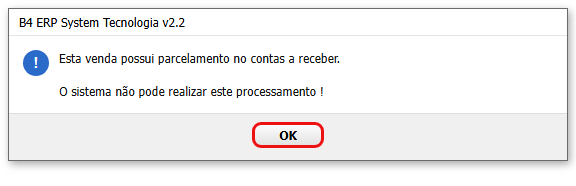
Em venda com parcelamento no contas a receber, o sistema recusa: “Esta venda possui parcelamento no contas a receber.” … “O sistema não pode realizar este processamento !”. Nesse caso use a devolução inteira, ou o refaturamento (veja adiante).
Depois de terminar, o sistema lembra que o caixa não foi acertado.
#Excluir um item
Na grade de mercadorias, dê clique duplo no item (rotina 227). A pergunta é “Deseja realmente excluir este ítem?”, e vale o mesmo aviso do caixa. Valem as mesmas regras da devolução parcial: só em venda [ EFETIVADA ] e sem parcelamento.
#Retirar o desconto
Opções → Retira Desconto (rotina 245). Zera o desconto de todos os itens da venda e atualiza a parcela do contas a receber.
- Só funciona em venda com uma parcela. Com mais: “Esta conta possui mais de uma parcela. O sistema não pode proseguir !!!”.
- A pergunta avisa: “Retira desconto desta venda ? Esta operação não possui volta !”.
- Se a parcela não for localizada: “Verifique no contas a receber, pois a parcela não foi localizada para as alterações devidas.”.
#Ajustar a data de faturamento
Util → Ajuste Data Faturamento (rotina 242). O sistema pede a nova data em “Digite aqui a data para ajuste do faturamento !” e troca a data da venda e a data de fechamento para a informada. Se a data não for válida: “O valor informado … não é um valor de data válido”.
Pelo código, o ajuste troca as datas da venda e não mexe nas parcelas, nas baixas, nem no caixa. Não conferi em tela. Se o dia já foi fechado, a data nova pode cair em um período já fechado.
#Refaturar a venda
Util → Refaturar venda (rotina 241). Serve para trocar a forma de pagamento de uma venda já feita: abre a tela de refaturamento do contas a receber. Só funciona com venda [ EFETIVADA ]; nas outras, o sistema avisa “O registro não foi encontrado ou é inválido para esta operação por se encontrar como : …”. O caixa padrão precisa estar válido; senão o sistema bloqueia e orienta (Trocar o caixa padrão).
#Troca por garantia
Opções → Troca por Garantia (rotina 244). Abre o quadro Troca por Garantia, com a opção Baixa Estoque?, o botão Garantia e o aviso “Confira a quantidade do produto antes de coloca-lo na lista de troca por garantia”. Ao colocar um item, aparece “Produto informado com sucesso para garantia.”. Isso é usado em ramos com garantia, como auto peças.
#Voltar uma consignação
Util → Volta Consignação (rotina 106). Só serve para uma venda que é consignação: nas outras, o sistema avisa “Este registro não pode usar esta ferramenta por não se tratar de uma consignação .”. Ao concluir, o sistema gera um orçamento novo e informa o número: “Foi gerado um orçamento de nº … com sucesso !”.
#Mensagens deste passo
| O que aparece | O que significa | O que fazer |
|---|---|---|
| “Esta venda já foi devolvida anteriormente.” | A venda já está [ DEVOLVIDA ]. | Nada a fazer. |
| “Este procedimento não pode ser realizado pois o registro encontra-se como …” | A situação da venda não permite a correção. | Conferir a situação. |
| “Selecione um registro para proseguir !!!” | Não há item selecionado. | Selecionar o item na grade. |
| “O sistema não aceita uma devolução menor ou igual que ZERO.” | Quantidade zero ou negativa. | Digitar uma quantidade maior que zero. |
| “O quantidade de devolução não é válida para este item !” | A quantidade é maior que a vendida. | Digitar uma quantidade até o total do item. |
| “Esta venda possui parcelamento no contas a receber.” | Venda parcelada. | Usar a devolução inteira ou o refaturamento. |
| “Não há nenhum ítem selecionado para exclusão.” | Clique duplo sem item selecionado. | Selecionar o item. |
| “Esta conta possui mais de uma parcela. O sistema não pode proseguir !!!” | Retira Desconto em venda parcelada. | Não é possível por aqui. |
| “Verifique no contas a receber, pois a parcela não foi localizada para as alterações devidas.” | A parcela não foi achada. | Abrir o contas a receber da venda e conferir. |