
Configurar a NF-e: certificado digital e credenciais
Passo a passo para ligar o certificado digital (A1 ou A3) e a senha ao envio da NF-e: escolher o certificado, informar a senha, definir o ambiente, salvar, testar, acompanhar a validade e resolver os erros de certificado, assinatura e comunicação.
Conteúdo criado com apoio de inteligência artificial · em revisão pela equipe da B4 System
Toda NF-e sai assinada com o certificado digital da empresa. É a tela de configuração da NF-e que diz ao sistema qual certificado usar, qual é a senha e em qual ambiente (teste ou produção) o envio acontece. Sem isso, a SEFAZ não aceita nenhuma nota.
Este passo mostra o caminho completo com o foco em quem emite NF-e. A tela inteira está no assunto Módulo Fiscal e o ambiente e o envio do certificado por e-mail em Ambiente e certificado. Cada campo da tela está explicado no próximo passo.
#Antes de começar
Confira antes de abrir a tela:
- O certificado digital da empresa (tipo A1, um arquivo .pfx, ou tipo A3, em token ou cartão já instalado no Windows) e a senha dele.
- O CNPJ do certificado é o mesmo do cadastro da empresa. Certificado de outro CNPJ é recusado pela SEFAZ.
- Data, hora e fuso do Windows corretos. Hora errada quebra a conexão segura e a assinatura.
- Internet funcionando.
- Quem vai mexer tem a permissão da rotina 76 (Altera Configuração Nota Fiscal).
Pelo código, a senha fica gravada no banco de dados do sistema (cadastro fiscal da empresa) e também no arquivo de configuração da biblioteca de envio (ACBrLib.ini). Quem tem acesso à pasta do sistema pode lê-la. Restrinja o acesso à pasta e à rotina 76, não anote a senha em papel ou mensagem e nunca a envie junto com o certificado.
#Abrir a tela
No Módulo Fiscal, clique em Configuração NF-e / NFC-e / MDF-e (ou, no menu Arquivos NF-e/NFC-e/ MDF-e, em Configuração). O sistema pede a rotina 76. A janela se chama Configurações Padrão NF-e / NFC-e / MDF-e.
Se a empresa tem mais de um cadastro fiscal, aparece primeiro o quadro Selecione a empresa: escolha e clique em Seleciona.
#Passo 1 · Escolher o certificado
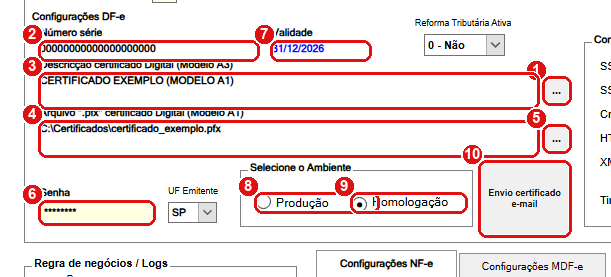
Quadro de certificado, senha e ambiente. Dados fictícios. Cada número do desenho é um item da lista abaixo.
#O que fazer na tela
- “...” ao lado de Descrição certificado Digital (Modelo A3): abre a lista de certificados instalados neste computador.
- Número série: o número de série do certificado escolhido (preenchido pela lista).
- Descrição certificado Digital: nome, CNPJ e dados do certificado escolhido (preenchido pela lista).
- Arquivo “.pfx” certificado Digital (Modelo A1): o caminho do arquivo do certificado A1.
- “...” ao lado do arquivo: abre a janela para escolher o arquivo .pfx (só mostra arquivos .pfx).
- Senha: a senha do certificado. Aparece escondida.
- Validade: a data de vencimento do certificado.
- Produção e
- Homologação: o ambiente do envio.
- Envio certificado e-mail: manda o arquivo do certificado A1 por e-mail (rotina 262, veja o passo do Módulo Fiscal).
#Certificado A1 (arquivo .pfx)
- Clique no “...” ao lado de Arquivo “.pfx” (item 5).
- Escolha o arquivo .pfx da empresa. O caminho aparece no campo.
- Siga para o Passo 2 (senha).
#Certificado A3 (token ou cartão) ou certificado já instalado no Windows
- Conecte o token ou confirme que o certificado está instalado no Windows.
- Clique no “...” ao lado de Descrição certificado Digital (item 1). Abre a janela Selecione o Certificado Digital.
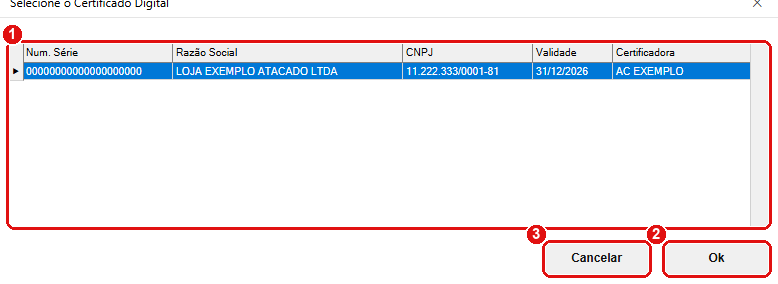
Janela de escolha do certificado. Dados fictícios.
#O que fazer na tela
- A lista com Num. Série, Razão Social, CNPJ, Validade e Certificadora de cada certificado encontrado.
- Ok usa o certificado da linha marcada: o sistema preenche Número série, Descrição e Validade na tela de configuração.
- Cancelar fecha sem escolher.
Ao abrir a janela, o sistema apaga a lista anterior e monta outra com o que o Windows tem instalado naquele momento. Se o seu certificado não aparece, ele não está instalado neste computador (ou o token não está conectado).
#Passo 2 · Informar a senha
- Clique no campo Senha e digite a senha do certificado.
- Ao sair do campo (Tab ou clique em outro lugar), o sistema grava a senha na hora na configuração da biblioteca de envio. Não é preciso salvar a tela para isso.
O campo mostra asteriscos. Se a senha estiver errada, a nota será recusada com o erro de senha do certificado (veja “Erros comuns” abaixo). Digite de novo, sem espaços antes ou depois.
#Passo 3 · Definir o ambiente
Escolha Homologação (teste, sem valor fiscal) ou Produção (valendo). Na primeira configuração, comece em Homologação. Detalhes e a segunda marca de ambiente na aba da NF-e estão em Ambiente e certificado.
Em produção, cada nota transmitida tem valor fiscal e só se desfaz com cancelamento. Confira o ambiente antes de emitir.
#Passo 4 · Marcar “Atualiza informações ACBrLib” e salvar
Esta é a etapa que mais se esquece. No alto, à direita, há a caixa Atualiza informações ACBrLib.
- Desmarcada (é como a tela abre): Salvar e sair grava só as opções do cadastro fiscal no banco e fecha. O arquivo do certificado, as bibliotecas de segurança, o ambiente e as pastas não são levados para a configuração da biblioteca de envio.
- Marcada: além do banco, o sistema cria as pastas de trabalho (DFEs, Arqs, Eventos, PDF, TXT, Log) e grava na configuração da biblioteca de envio o certificado, a senha, o número de série, as bibliotecas de segurança, o ambiente, a UF, a versão do layout, a forma de emissão, o tempo limite e as impressoras.
Sempre que trocar o certificado, a senha, o ambiente ou uma biblioteca, marque a caixa antes de salvar.
- Marque Atualiza informações ACBrLib.
- Clique em Salvar e sair.
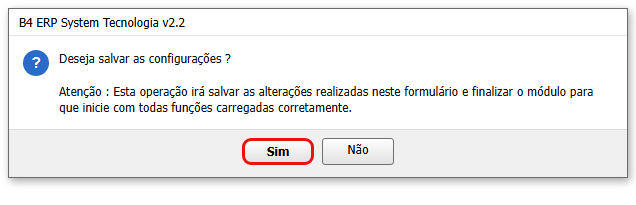
- Responda Sim à pergunta “Deseja salvar as configurações ?”.
- Aparece “Alterações salvas com sucesso !!” e o módulo fecha para carregar tudo de novo.
- Abra o sistema de novo.
#Passo 5 · Testar
- Abra o Repositório DFe (passo do DF-e). No alto da tela, o texto Servidor NFe SEFAZ : Normal mostra que o sistema alcançou a SEFAZ. Standby indica problema de conexão e Certificado não configurado indica que falta o certificado.
- Com o ambiente em Homologação, emita uma nota de teste (passo 5) e transmita.
- A nota ficar AUTORIZADA confirma certificado, senha, assinatura e comunicação.
- Só depois passe para Produção (repita os passos 3 e 4).
#Validade e renovação
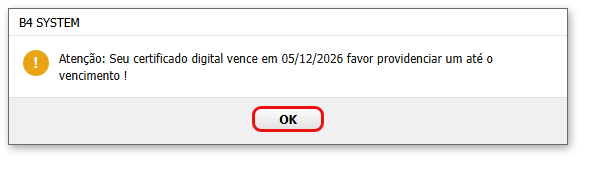
- A faixa “Seu certificado digital vence em …” aparece quando faltam menos de 7 dias. Com o vencimento chegando ao dia, a transmissão para de funcionar: “serviços paralizados até a troca do mesmo !”.
- Essa conferência só acontece se o cadastro fiscal estiver com a opção interna de testar a validade ligada (não aparece nesta tela; fica no cadastro fiscal, e a B4 System liga na instalação).
- O campo Validade da tela é uma informação guardada: ele recebe a data quando você escolhe o certificado na lista do Windows. Ao trocar o arquivo .pfx, confira se a Validade mostrada é a do certificado novo; se não for, peça à B4 System para ajustar. (Pelo código, o sistema não lê a validade de dentro do arquivo .pfx; não confirmado em tela.)
#Roteiro de renovação (faça uns 30 dias antes)
- Compre ou renove o certificado na certificadora (a senha nova vem com ele).
- Instale o novo certificado no computador (A3: conecte o token novo).
- Abra a tela de configuração, em Homologação, e escolha o novo arquivo (A1) ou o novo certificado na lista (A3).
- Digite a senha nova e confira a Validade.
- Marque Atualiza informações ACBrLib e Salvar e sair; abra o sistema.
- Emita uma nota de teste em homologação.
- Volte o ambiente para Produção, repetindo o passo 5.
- Só então guarde ou descarte o certificado antigo.
#Erros comuns de certificado, assinatura e comunicação
O sistema traduz o erro em uma janela com o problema em palavras simples e o que fazer (tabela de erros fiscais). Os mais comuns:
| Código ou situação | O que significa | O que fazer |
|---|---|---|
| LOCAL-CERT-NAOENC | O sistema não achou o certificado configurado. | Escolha de novo o certificado ou o arquivo .pfx e confirme que está instalado neste computador. |
| LOCAL-CERT-SENHA | A senha do certificado está errada. | Digite a senha de novo no campo Senha (e saia do campo). Se esqueceu, só a certificadora ajuda. |
| LOCAL-CERT-VENC e 281/291 | O certificado venceu (de envio ou de assinatura). | Renove (veja o roteiro de renovação, acima). |
| LOCAL-CERT-CHAVE | O Windows não deixou usar a chave do certificado (instalado sem a chave privada). | Reinstale marcando a chave como exportável ou abra o sistema como administrador. |
| LOCAL-CERT-CADEIA, 283/293, 285/295 | A cadeia da certificadora não é confiável ou o certificado não é da ICP-Brasil. | Atualize o Windows e instale a cadeia da certificadora. |
| 280/290, 282/292 | Certificado inválido ou sem CNPJ/CPF. | Use um certificado de pessoa jurídica válido, da ICP-Brasil. |
| 284/294 | Certificado revogado. | Emita um certificado novo. |
| 213 | O CNPJ da empresa não confere com o do certificado. | Use o certificado do CNPJ correto ou corrija o CNPJ da empresa. |
| 297/298 | A assinatura da nota não confere ou fora do padrão. | Reabra a nota, transmita de novo; se repetir, chame o suporte. |
| LOCAL-RELOGIO | Data ou hora do Windows errada. | Acerte data, hora e fuso e ligue a sincronização automática. |
| LOCAL-SSL-ERRO, LOCAL-SEM-INTERNET, LOCAL-DNS | Sem conexão segura, sem internet ou sem achar o servidor. | Confira a internet, a data e a hora e tente de novo. |
| LOCAL-HTTP-401/403 | O servidor não aceitou a empresa ou o certificado. | Confira CNPJ e certificado; confirme que a empresa está habilitada a emitir. |
| LOCAL-TIMEOUT, LOCAL-HTTP-408/500/502/503/504 | A SEFAZ ou a internet demorou ou caiu. | Aguarde alguns minutos. Antes de reenviar, consulte se a nota já foi autorizada (evita duplicidade). |
Veja mais códigos na tabela de rejeições.
#Mensagens deste passo
| O que aparece | O que significa | O que fazer |
|---|---|---|
| “Deseja salvar as configurações ? Atenção : Esta operação irá salvar as alterações realizadas neste formulário e finalizar o módulo para que inicie com todas funções carregadas corretamente.” | Confirmação do Salvar e sair. | Sim para salvar e fechar. |
| “Alterações salvas com sucesso !!” | Tudo gravado. O módulo fecha. | Abra o sistema de novo. |
| “Uma ou mais configurações podem não ter sido salvas corretamente !” | Houve falha ao gravar. | Abra a tela, confira os campos e salve de novo; se repetir, chame o suporte. |
| “O arquivo do seu certificado digital não foi encontrado !” | O caminho do .pfx não existe mais (ao enviar por e-mail). | Escolha o arquivo de novo. |
| “Atenção: Seu certificado digital vence em … favor providenciar um até o vencimento !” | Faltam menos de 7 dias. | Siga o roteiro de renovação. |
| “Atenção: Seu certificado digital venceu em … serviços paralizados até a troca do mesmo !” | Vencido. Nenhuma nota é transmitida. | Instale o novo certificado. |
#Exercício
Com dados fictícios, em ambiente de homologação:
- Abra a configuração, confira o ambiente em Homologação e anote (sem copiar a senha) qual certificado está em uso e a Validade.
- Calcule em quantos dias o certificado vence e anote a data em que você começaria a renovação (30 dias antes).
- Marque Atualiza informações ACBrLib, clique em Fechar Configurações (sem salvar) e confirme que nada mudou.
- Abra o Repositório DFe e confira se aparece Servidor NFe SEFAZ : Normal.
Próximo passo: cada campo da configuração.