
Passo 6 · Dados fiscais e GTIN
Preencher NCM, CEST, CFOP, CST/CSOSN, PIS e COFINS da mercadoria, como funciona a validação das regras fiscais, o GTIN (código de barras) e a consulta à base da SEFAZ.
Conteúdo criado com apoio de inteligência artificial · em revisão pela equipe da B4 System
Os dados fiscais dizem ao sistema como tributar a mercadoria nas notas fiscais. Eles ficam no lado direito do bloco de preços, na aba Cadastro. Quando você informa o grupo de uma mercadoria nova, a maior parte deles já vem preenchida (veja o passo 3); aqui você confere e ajusta.
Os valores abaixo (NCM, CFOP, CST, alíquotas) são de exemplo. Quem define o correto para o seu negócio é o contador. Esta página explica a tela, não a regra tributária.
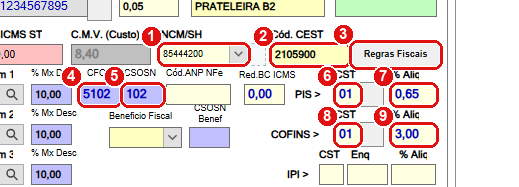
Os campos fiscais da mercadoria.
#O que fazer na tela
- NCM/SH: o código NCM da mercadoria, com 8 dígitos. A lista traz os NCMs já usados nos seus produtos, e a imagem ao lado abre a busca de NCM.
- Cód. CEST: o código CEST, com 7 dígitos. É opcional; se preencher, precisa ter 7 dígitos.
- Regras Fiscais (botão): abre as regras de imposto do NCM. Só abre com o NCM válido de 8 dígitos: do contrário aparece “O campo NCM é um campo obrigatório para acessar este formulário !” ou “O campo NCM deve ser válido para acessar este formulário !”.
- CFOP: o código fiscal de operações, por exemplo 5102. Se o CFOP não existir no cadastro de CFOPs, o sistema avisa para cadastrá-lo no módulo fiscal.
- CSOSN (ou CST-ICMS): a situação tributária do ICMS. O rótulo muda conforme o regime tributário da empresa: CSOSN para o Simples Nacional e CST-ICMS para os demais.
- PIS > CST: o CST do PIS, por exemplo 01.
- PIS > % Alíq: a alíquota do PIS, por exemplo 0,65.
- COFINS > CST: o CST do COFINS, por exemplo 01.
- COFINS > % Alíq: a alíquota do COFINS, por exemplo 3,00.
Também existem, na mesma área: Red.BC ICMS (redução da base de cálculo), Cód.ANP NFe (combustíveis), IPI (enquadramento, CST e alíquota), Benefício Fiscal e CSOSN Benef. Preencha-os só quando o contador orientar.
#O que cada campo aceita
- CSOSN (Simples): o sistema só aceita os códigos 101, 102, 103, 201, 202, 203, 300, 400, 500 e 900. Outro valor é recusado na validação.
- CST-ICMS: aceita 00, 10, 20, 30, 40, 41, 50, 51, 60, 70 e 90.
- CST de PIS e de COFINS: o sistema reescreve com 2 dígitos. Os códigos 01, 02, 49, 50 a 56, 60 a 67, 70 a 75, 98 e 99 pedem uma alíquota maior que zero; se a alíquota estiver zerada, aparece “O código informado precisa de uma alíquota válida para que haja coerência !”. Os códigos 04, 06, 07, 08 e 09 zeram a alíquota sozinhos. O código 03 não está liberado para o cliente (“Código válido não habilitado para este cliente! Entre em contato com a B4 System Tecnologia para maiores informações !”). Qualquer outro código é recusado com “O código de CST-PIS (ou CST-COFINS) NN não é um código válido para esta tabela.” e volta ao padrão do sistema.
#Validação das regras fiscais
O administrador pode ligar a opção Regras Fiscais (em Rotinas → Configura campos formulário, passo 7). Com ela ligada, ao clicar em Ok o sistema confere, só para mercadorias do tipo 1-MERCAD, e não deixa gravar se encontrar problema:
- “O campo CFOP é obrigatório” ou “Campo CFOP se encontra inválido ou não foi encontrado no cadastro para ser validado”;
- “O campo NCM é obrigatório” e “Campo NCM inválido” (diferente de 8 dígitos);
- “Campo CEST inválido” (quando preenchido e diferente de 7 dígitos);
- “O campo CSOSN é obrigatório” (ou CST-ICMS) e “… inválido com a tabela da SEFAZ”.
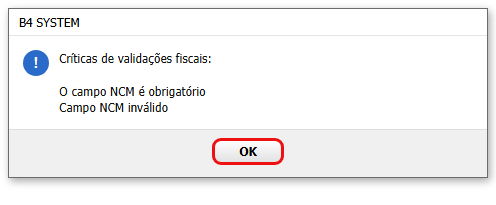
Com a opção desligada, o sistema grava sem conferir esses campos. Ele ainda exige grupo e marca. Por isso vale deixar a validação ligada e cobrar o preenchimento.
#GTIN (código de barras)
O GTIN é o número do código de barras do produto. Fica abaixo da descrição, ao lado de Referência e Peso Líquido.
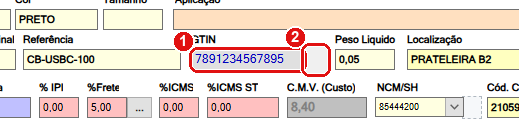
- GTIN: digite ou passe o leitor. Exemplo (fictício): 7891234567895.
- Consulta (botão ao lado): consulta o GTIN na base da SEFAZ (serviço da SVRS) e traz o NCM e o CEST do produto (mostra também o nome encontrado, só para você conferir).
#Regras do GTIN
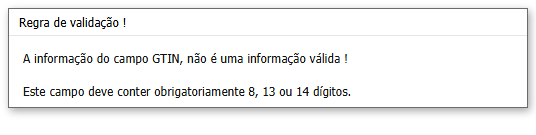
- O GTIN precisa ter 8, 13 ou 14 dígitos (ou ficar vazio). Qualquer outro tamanho é recusado: “A informação do campo GTIN, não é uma informação válida ! Este campo deve conter obrigatoriamente 8, 13 ou 14 dígitos.” e o campo é limpo.
- Com 13 dígitos, o sistema confere o dígito verificador; se estiver errado, ou se começar com 2 (prefixo de uso interno), mostra “Código GTIN informado inválido !” e limpa o campo.
- Se o GTIN já está em outra mercadoria, o sistema avisa em qual código (e em qual campo: primário, referência ou GTIN).
- Ao sair do campo com um GTIN de 13 dígitos válido, numa mercadoria que já existe e com o NCM vazio, o sistema oferece “Deseja pesquisar por NCM e CEST na base de dados da SEFAZ, através do Serviço disponibilizado pela SVRS ?”.

#Usar a consulta
Clique no botão de consulta. Se a base encontrar o GTIN, o sistema mostra o que achou e pergunta se quer atualizar:
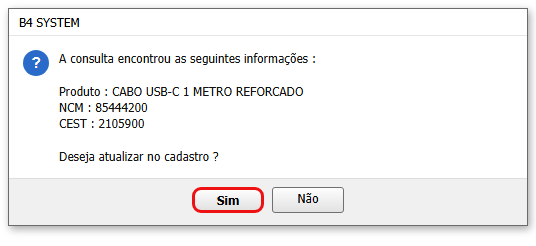
- Sim preenche o NCM e o CEST do cadastro com o que a base devolveu. A descrição do produto não é alterada, mesmo que a base mostre um nome.
- Se o GTIN não for encontrado, a resposta da base aparece em “Retorno da consulta GTIN”, com o código e o motivo.
Se o serviço estiver fora do ar, a consulta mostra o motivo devolvido por ele. Cadastre o NCM manualmente e tente de novo mais tarde.
Próximo passo: outras configurações e campos da tela.