
Passo 1 · Localizar uma conta a receber
Abrir a tela Contas a Receber, achar a parcela pelo número ou pela janela de busca (por data, cliente, situação e forma de pagamento) e entender cada campo da parcela.
Conteúdo criado com apoio de inteligência artificial · em revisão pela equipe da B4 System
Todo trabalho com uma parcela começa na tela Contas a Receber. Você informa qual parcela quer ver e o sistema mostra os dados dela: cliente, forma de pagamento, vencimento, valor, quanto já foi pago e quanto falta.
#Abrir a tela
Clique em Gestão Financeira → Contas Receber. O sistema pede a senha de quem tem a rotina 37. A tela abre com o quadro Localizar Duplicata. no alto.
#Achar a parcela pelo número
Se você já sabe o número, digite no quadro Localizar Duplicata.:
- Num.Doc.: o número da venda (por exemplo, 0005044).
- Desd.: o desdobramento (por exemplo, 1).
- Aperte Enter ou clique na lupa.
Se a parcela existir, os dados aparecem. Se não existir, a mensagem é “Conta não encontrada.”.
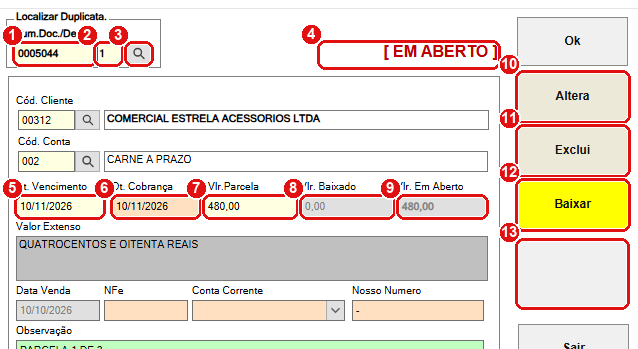
Parcela 0005044-1 localizada, em aberto. Os números do desenho seguem a lista abaixo.
#O que fazer na tela
- Num.Doc.: número da venda. Em branco, a lupa abre a busca (próxima seção).
- Desd.: desdobramento (1, 2, 3... ou U para parcela única).
- Lupa: carrega a parcela digitada ou, se os dois campos estiverem em branco, abre a janela de busca.
- [ EM ABERTO ] ou [ LIQUIDADO ]: situação da parcela. Fica LIQUIDADO quando o valor em aberto chega a zero.
- Dt. Vencimento: a data em que a parcela vence.
- Dt. Cobrança: a data usada pela cobrança da parcela.
- Vlr.Parcela: o valor da parcela.
- Vlr. Baixado: quanto já foi recebido dessa parcela (some todas as baixas).
- Vlr. Em Aberto: o que ainda falta (Vlr.Parcela menos Vlr. Baixado).
- Altera: libera a alteração da parcela. Veja o passo 3.
- Exclui: exclui a parcela, com motivo obrigatório. Veja o passo 3.
- Baixar: recebe a parcela. Veja o passo 2.
- Botão sem texto (boleto): abre a emissão do boleto da parcela. O boleto é do módulo Controle bancário (documentação em preparação).
Os demais campos são de consulta: Cód. Cliente e o nome do cliente, Cód. Conta e a forma de pagamento (por exemplo, CARNE A PRAZO), Valor Extenso (o valor escrito por extenso), Data Venda, NFe, Conta Corrente, Nosso Numero e Observação.
F12 grava (Ok), F2 abre a calculadora e F11, nos campos de cliente e conta, abre o cadastro correspondente. Enter passa ao campo seguinte e Esc volta ao anterior.
#Buscar quando você não sabe o número
Deixe Num.Doc. e Desd. em branco e clique na lupa. Abre a janela Localiza Conta Receber.
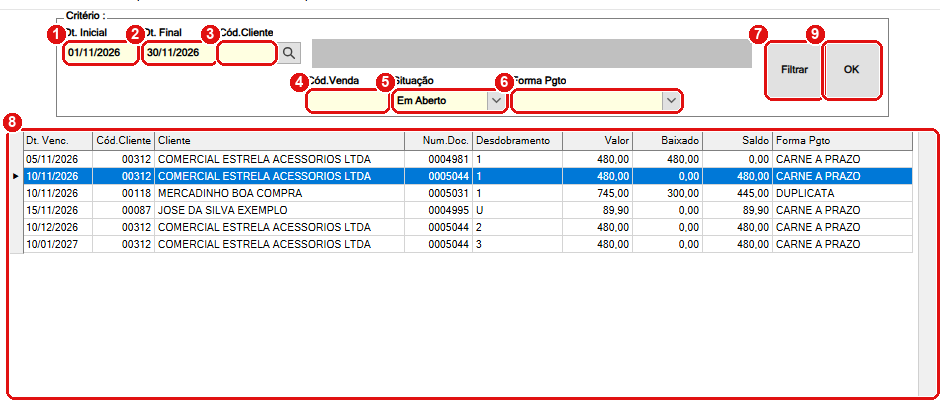
A lista mostra as parcelas que combinam com os critérios. Dados fictícios.
#O que fazer na janela de busca
- Dt. Inicial: primeiro dia do intervalo de vencimento.
- Dt. Final: último dia do intervalo de vencimento. Você pode preencher só uma das datas (o sistema usa “a partir de” ou “até”).
- Cód.Cliente: mostra só as parcelas de um cliente. A lupa ao lado busca o cliente.
- Cód.Venda: mostra só as parcelas daquela venda.
- Situação: Em Aberto (ainda falta receber), Baixado (já pago por inteiro) ou Ambos.
- Forma Pgto: mostra só uma forma de pagamento (por exemplo, CARNE A PRAZO).
- Filtrar (ou F9): monta a lista com os critérios.
- Lista: cada linha traz Dt. Venc., Cód.Cliente, Cliente, Num.Doc., Desdobramento, Valor, Baixado, Saldo e Forma Pgto. Dê duplo clique (ou Enter) na linha para abrir a parcela.
- OK: abre a parcela da linha selecionada.
Se uma data for inválida, a janela avisa “Data inválida.”. Corrija e filtre de novo.
A busca e a tela só mostram parcelas conferidas, isto é, parcelas de vendas que foram concluídas. Uma venda ainda em andamento não aparece aqui.
Próximo passo: baixar uma parcela.