
Passo 1 · Conhecer a tela Cadastro Inventário (Patrimônio)
Os campos e os botões da tela: código, grupo, patrimônio, status, descrição, unidade, estoque, valor, fornecedor, aquisição, nota, observação e foto.
Conteúdo criado com apoio de inteligência artificial · em revisão pela equipe da B4 System
Abra em Arquivo → Cadastro → Produto → Inventário (Patrimônio) (rotina 247). O título da tela é Cadastro Inventário (Patrimônio), seguido do nome da empresa.
A tela abre só para consulta: os campos ficam travados até você clicar em Novo ou em Altera.
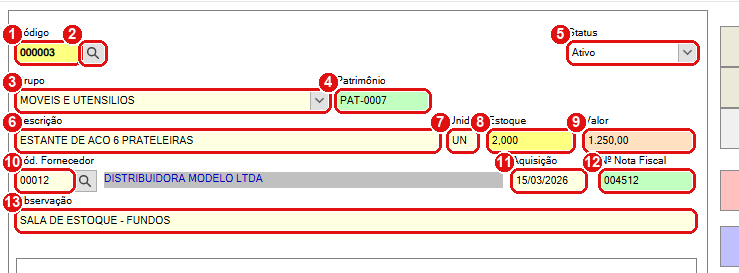
Bem 000003 localizado. Cada número do desenho é um item da lista abaixo.
#O que fazer na tela
- Código: o número do bem (6 números). Para localizar, digite o código e aperte Enter.
- Lupa (ou F10): abre a busca de bens, pela descrição.
- Grupo: a classificação do bem (por exemplo MOVEIS E UTENSILIOS). A lista traz os grupos que já foram usados, e você pode digitar um novo.
- Patrimônio: o número da plaqueta do bem (até 15 caracteres).
- Status: a situação do bem. A lista traz Ativo, Descarte, Manutenção e Doação. Também dá para digitar outro texto.
- Descrição: o nome do bem.
- Unid: a unidade (até 4 letras, por exemplo UN).
- Estoque: a quantidade de bens iguais (por exemplo, 2 estantes iguais).
- Valor: o valor do bem.
- Cód. Fornecedor: o fornecedor de quem o bem foi comprado (o nome aparece ao lado). Aceita até 5 números.
- Aquisição: a data em que o bem foi adquirido.
- Nº Nota Fiscal: o número da nota da compra.
- Observação: texto livre. Nos bens criados pela Entrada de mercadoria, traz “Entrada 000123 - NF 1234”.
#Botões e quadro da foto
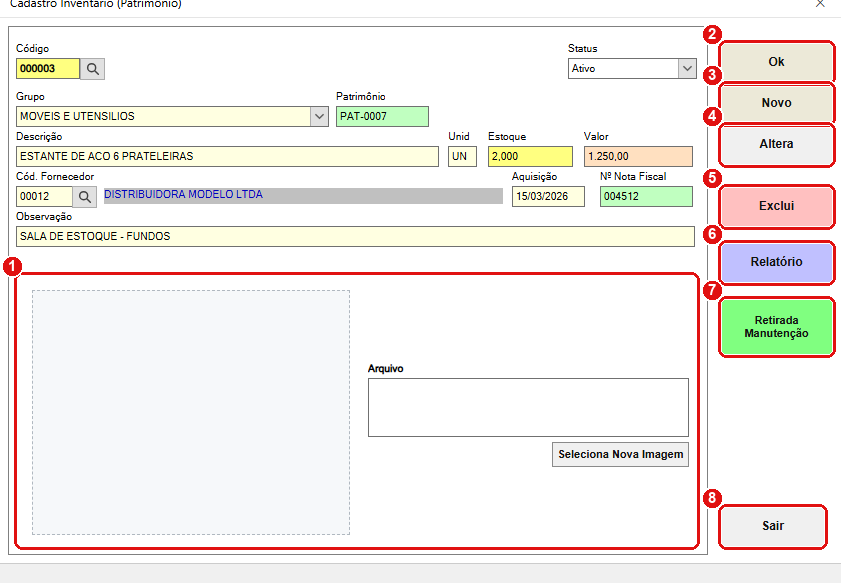
- Quadro da foto do bem. Ele só fica ativo quando você está incluindo ou alterando (passo 4).
- Ok: grava o registro (atalho F12).
- Novo: começa um bem novo (passo 2).
- Altera: libera os campos para alterar o bem localizado.
- Exclui: apaga o bem (pede a rotina 248) (passo 3).
- Relatório: abre o relatório de inventário (passo 6).
- Retirada Manutenção: registra a retirada para manutenção e imprime o comprovante (passo 5).
- Sair: fecha a tela.
Na barra de baixo aparece “<F2> CALCULADORA”. F2 abre a calculadora. Tudo o que você digita vira maiúscula.
Altera, Exclui e Retirada Manutenção só ligam depois que você localiza um bem. Durante a inclusão ou alteração, os botões Novo, Altera, Exclui e a busca ficam desligados até você gravar.
Próximo passo: cadastrar um bem novo.