
Passo 5 · Balança acoplada: configurar e testar
Ligar a balança acoplada ao computador do caixa, escolher modelo e porta, ativar, ler o peso e entender o que a venda realmente usa.
Conteúdo criado com apoio de inteligência artificial · em revisão pela equipe da B4 System
A balança acoplada é a balança ligada por cabo serial ao computador do caixa. Quando ela está ligada, o caixa pede o peso à balança em vez de você digitar. Este passo mostra a tela de configuração e de teste.
Para abrir é preciso a rotina 260 (Configura balança acoplada). O caminho é Utilitários → Configurações do Sistema → Configura Balança Acoplada. A tela abre travada: só o primeiro campo está liberado.
#Ligar a balança acoplada
- No campo Habilita balança acoplada >>, escolha Sim. Isso liga o recurso para o sistema todo e libera o resto da tela. Não desliga a balança, só a leitura.
- O mesmo campo em Não desliga o recurso.
A caixa Habilita balança acoplada é uma opção do sistema. Ligar num computador liga para todos: no caixa sem balança, o produto em KG vai tentar ler o peso e dar erro. Veja Vender produto de balança.
#Configurar a porta e o modelo
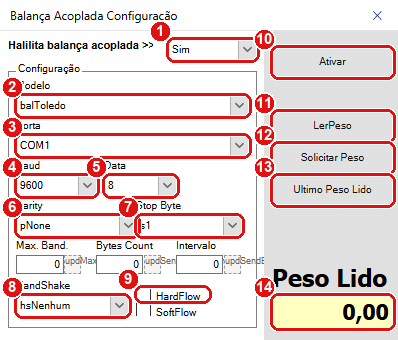
A tela com o recurso ligado. Cada número do desenho é um item da lista abaixo.
- Habilita balança acoplada >>: Sim ou Não.
- Modelo: o modelo da balança. A lista tem 27 modelos, entre eles Filizola, Toledo (vários), Urano, Lucas Tec, Magna, Digitron, Magellan, Líder, Rinnert, Muller, Saturno, Libratek, Micheletti, Weightech, Marel, Precision e Genérica.
- Porta: COM1 a COM10, LPT1 ou LPT2.
- Baud: a velocidade, de 110 a 115200. O padrão da tela é 9600.
- Data: bits de dados: 5, 6, 7 ou 8. O padrão é 8.
- Parity: paridade (nenhuma, ímpar, par, mark ou space). O padrão é nenhuma.
- Stop Byte: bits de parada (1, 1 e meio ou 2). O padrão é 1.
- HandShake: controle de fluxo (nenhum, XON/XOFF, RTS/CTS ou DTR/DSR).
- HardFlow: liga o controle de fluxo por hardware.
- Ativar: abre a conexão com a balança. Depois do clique, o botão vira Desativar.
- LerPeso: lê o peso agora.
- Solicitar Peso: pede à balança que mande o peso.
- Ultimo Peso Lido: mostra o último peso que chegou.
- Peso Lido: o valor lido aparece neste quadro, em quilos.
Os campos Max. Band., Bytes Count e Intervalo e a caixa SoftFlow ficam para ajustes finos que o técnico da balança indica. Deixe 0 se ninguém indicou outro valor.
#Testar
- Confira que a balança está ligada e com o cabo no computador.
- Escolha o Modelo e a Porta da sua balança. O número da porta está no gerenciador de dispositivos do Windows.
- Clique em Ativar. O botão vira Desativar.
- Ponha um peso na balança e clique em LerPeso. O valor aparece em Peso Lido.
- Se não aparecer, tente Solicitar Peso e depois Ultimo Peso Lido.
- Terminando o teste, clique em Desativar.
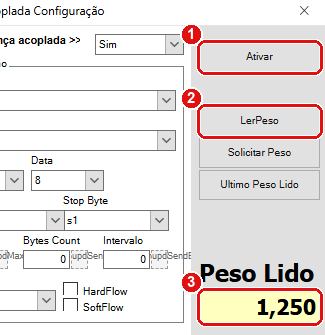
Depois de Ativar e LerPeso, o peso aparece no quadro Peso Lido.
Qualquer erro do teste aparece numa janela com a descrição do erro e o título Application Error. Os erros mais comuns são porta errada, balança desligada e modelo errado.
#O que a venda realmente usa
A tela de configuração salva modelo, porta, baud e demais campos num arquivo de configuração e testa a balança por uma biblioteca própria. Já a venda (Venda Resumida) lê o peso por outra rotina (a biblioteca P05), com a porta e a velocidade fixas dentro da tela de venda, sem ler o Modelo e a Porta desta tela. O que a venda lê desta tela é só o campo Habilita balança acoplada. Se a leitura de teste funciona mas a venda não acha o peso, é este o ponto a conferir com a B4 System. Isso foi lido no código e não foi testado em balança real.