
Passo 9 · Formas de pagamento
A janela Gera Forma Pagamento Detalhado: escolher a forma, lançar o valor, dividir em várias formas, desdobrar em parcelas com prazos, troco, crédito do cliente, e concluir a venda.
Conteúdo criado com apoio de inteligência artificial · em revisão pela equipe da B4 System
Depois do Sim do passo 8, abre a janela Gera Forma Pagamento Detalhado. Nela você diz como o cliente paga, e pode usar mais de uma forma na mesma venda (parte em dinheiro, parte no cartão, por exemplo).
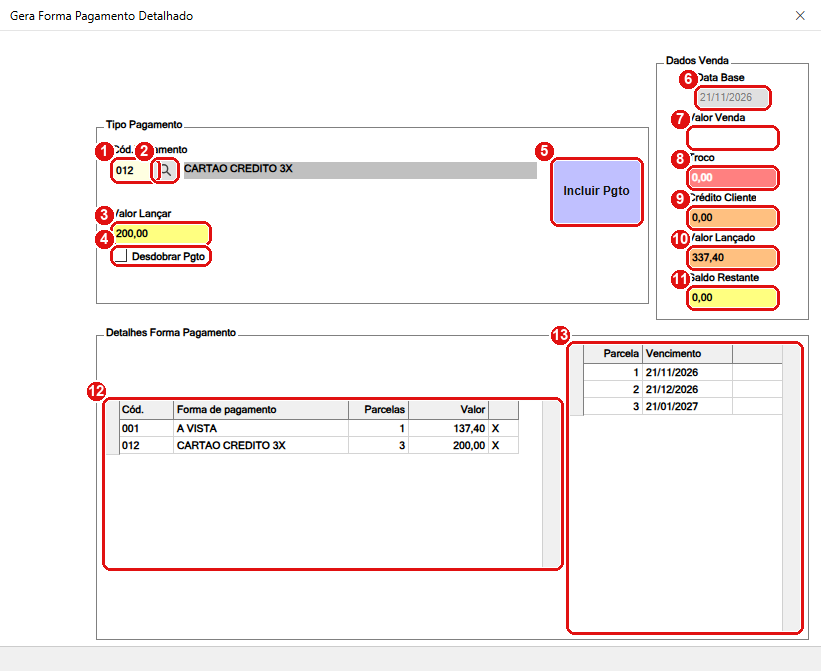
A janela Gera Forma Pagamento Detalhado. Cada número do desenho é um item da lista abaixo.
#O que fazer na tela
- Cód.Pagamento: o código da forma de pagamento (001 - A VISTA, 012 - CARTAO CREDITO 3X, carnê, duplicata e outras que a empresa cadastrou). Já vem preenchido com a condição sugerida na venda.
- A lupa: abre a lista das formas de pagamento.
- Valor Lançar: quanto será pago nesta forma. Em geral já vem com o valor que falta pagar. Se for menos que o total, você lança o resto em outra forma.
- Desdobrar Pgto: marque quando quiser definir os prazos de cada parcela em vez de usar os da forma (veja abaixo).
- Incluir Pgto: acrescenta a forma e o valor à lista Detalhes Forma Pagamento.
- Data Base: a data de referência dos vencimentos (hoje). Os prazos contam a partir dela.
- Valor Venda: o total da venda.
- Troco: se o cliente pagar em dinheiro mais do que deve, a diferença aparece aqui.
- Crédito Cliente: o crédito do cliente que está sendo usado nesta venda.
- Valor Lançado: a soma das formas já incluídas.
- Saldo Restante: quanto ainda falta pagar. A venda só pode ser concluída quando chega a 0,00.
- A lista Detalhes Forma Pagamento: cada forma incluída, com parcelas e valor. O X da linha exclui o lançamento.
- A lista de parcelas: os vencimentos e os valores da forma selecionada.
#Receber com uma forma só
- Confira a forma em Cód.Pagamento (troque se precisar).
- Deixe o Valor Lançar com o total e clique em Incluir Pgto.
- O Saldo Restante vai a 0,00 e o botão Ok aparece.
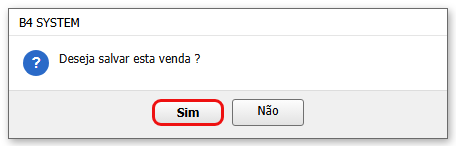
- Clique em Ok e responda Sim a “Deseja salvar esta venda ?”.
#Receber com mais de uma forma
- Escolha a primeira forma, digite em Valor Lançar só a parte dela e clique em Incluir Pgto.
- O Saldo Restante mostra o que falta. Escolha a próxima forma, confira o valor e clique em Incluir Pgto de novo.
- Repita até zerar o saldo. Depois, Ok.
Para tirar um lançamento, clique no X da linha. O sistema pergunta “Deseja excluir o lançamento ?” e mostra a forma e o valor.
#Tipos de forma de pagamento
Cada forma tem um tipo definido no cadastro de bancos e formas de pagamento:
| Tipo | Como o sistema trata |
|---|---|
| À vista, cartão e PIX | Aceitam o cliente 1 (VENDA BALCAO). Gravam a parcela em contas a receber e, com a baixa automática ligada no cadastro da forma, já a baixam na hora (é isso que leva o dinheiro ao caixa). Veja O que muda em cada forma de pagamento. |
| A prazo (carnê, duplicata, promissória e semelhantes) | Exigem um cliente cadastrado: com o cliente 1, aparece “O cliente informado para este tipo de pagamento não é válido !”. Geram contas a receber nas datas das parcelas. |
O troco só existe na forma código 1 (dinheiro à vista). Em qualquer outra forma, digitar um valor maior que o saldo dá “O valor informado é maior que a soma do saldo restante devido !”.
Para formas a prazo, o sistema pode avaliar o cliente (limite de crédito e restrições) antes de incluir a forma. Se a avaliação barrar, ele pede uma justificativa de quem autoriza, e a autorização fica registrada no controle de usuários como “AUTORIZOU VENDA DO CLIENTE…”. Formas marcadas para pular a avaliação não passam por isso.
#Desdobrar o pagamento em parcelas
Marque Desdobrar Pgto para definir os prazos você mesmo:
- Digite o número de parcelas em Desd..
- Nos campos de Prazo, digite os dias de cada parcela. Se deixar algum em branco, o sistema pinta o campo de vermelho e avisa “Existe um ou mais prazo(s) desta forma de pagamento incorreto(s)”.
- Os campos Todo Dia e Mês servem para definir o vencimento num dia fixo do mês (não conferido em tela).
- Clique em Incluir Pgto.
A forma 001 (À VISTA) não aceita desdobramento: “O código de pagamento 001 - A VISTA não permite desdobramento por se tratar de valor a vista !”.
Se uma data de vencimento escolhida no calendário for anterior à Data Base, o sistema avisa “O prazo de vencimento é menor que a data base. Tente novamente.”.
#Concluir a venda
Com o Saldo Restante em 0,00, clique em Ok e responda Sim. A janela mostra “Processando dados da venda, aguarde !” enquanto o sistema:
- reserva o número da venda;
- baixa o estoque dos itens;
- grava as contas a receber e os lançamentos do caixa (no caixa do vendedor ou no caixa padrão: veja Trocar o caixa padrão);
- calcula a comissão de quem vendeu;
- mostra “Venda n.000045” e o botão Imprime.
Se a mensagem de edição em outro computador aparecer, espere: clique em OK para tentar de novo. Não feche o sistema no meio do processamento, porque a gravação é feita em várias etapas.
Para o dia a dia das parcelas geradas (baixar, renegociar, imprimir carnê), veja o assunto Contas a receber e, para as formas de recebimento, Formas de recebimento.
#Mensagens deste passo
| O que aparece | O que significa | O que fazer |
|---|---|---|
| “Deseja salvar esta venda ?” | Confirmação final da janela. | Sim conclui; Não volta. |
| “O valor informado não é um valor válido !” | O Valor Lançar está zerado ou negativo. | Digitar um valor maior que zero. |
| “O valor informado é maior que a soma do saldo restante devido !” | O valor passa do que falta. | Reduzir o valor (o troco só existe na forma 1). |
| “O cliente informado para este tipo de pagamento não é válido !” | Forma a prazo com o cliente 1. | Voltar e escolher um cliente cadastrado. |
| “Este cliente não possue crédito para finalizar esta venda desta forma de pagamento !” | A forma é de crédito do cliente e ele não tem saldo. | Escolher outra forma. |
| “Existe um ou mais prazo(s) desta forma de pagamento incorreto(s)” | Faltou digitar um prazo no desdobramento. | Preencher os campos pintados de vermelho. |
| “O código de pagamento 001 - A VISTA não permite desdobramento…” | O desdobramento não vale para à vista. | Desmarcar Desdobrar Pgto. |
| “O prazo de vencimento é menor que a data base. Tente novamente.” | O vencimento escolhido é anterior à data base. | Escolher uma data igual ou posterior. |
| “Deseja excluir o lançamento ?” | Confirmação ao clicar no X da lista. | Sim exclui a linha. |
| “Um ou mais produto(s) desta venda pode estar sendo editado em outro computador na rede.” | Outro terminal está mexendo no mesmo produto na hora de gravar. | Clicar em OK e esperar. |
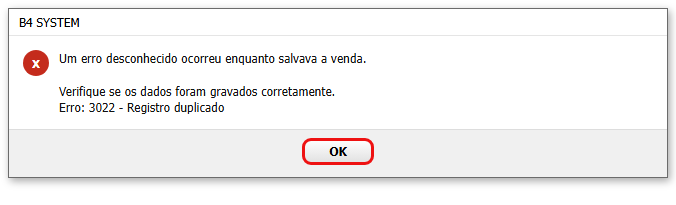
| “Um erro desconhecido ocorreu enquanto salvava a venda.” e o número do erro | A gravação falhou no meio. | Não repetir antes de conferir a venda; anotar o erro e chamar a B4 System. |
Próximo passo: excluir e Outros Fechamentos.