
Passo 4 · NCM Regras e Impostos (ST e FCP por estado)
Como cadastrar, por NCM e por estado, as regras de substituição tributária e FCP (MVA, ICMS-ST, reduções, CFOP e CST especiais) e como a NFC-e escolhe qual regra usar.
Conteúdo criado com apoio de inteligência artificial · em revisão pela equipe da B4 System
Algumas mercadorias pagam o ICMS antecipado (substituição tributária, ST), e as regras mudam de estado para estado. A tela NCM Regras e Impostos guarda, para um NCM (e um CEST), uma linha por estado com os percentuais e os códigos que a nota deve usar.
Os percentuais e os códigos desta tela são fiscais. O sistema só guarda o que você digitar. Use os números do seu contador, para cada estado em que você vende.
#Abrir a tela
- Abra o Cadastro Mercadoria e localize a mercadoria.
- Confira o NCM/SH (8 números) e, se tiver, o Cód. CEST.
- Clique em Regras Fiscais, ao lado do CEST. Se o NCM estiver em branco ou não tiver 8 números, o sistema recusa (veja as mensagens).
A tela mostra, no canto, o NCM e o CEST da mercadoria. A grade lista as regras já cadastradas para eles, uma por estado, em ordem de UF.
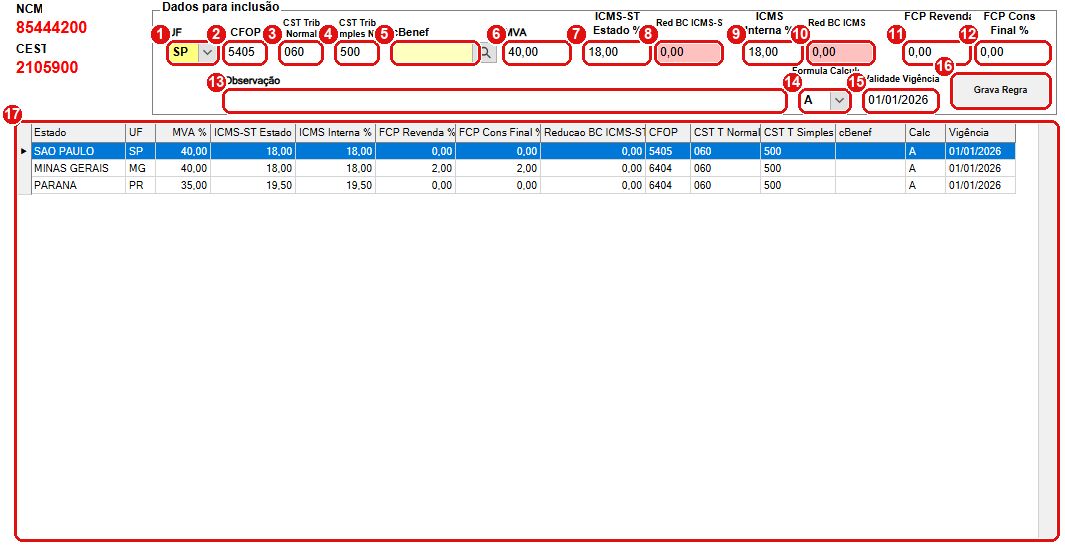
NCM Regras e Impostos para um NCM fictício, com a regra de São Paulo preenchida e três estados na lista.
#O que fazer na tela
- UF: o estado da regra. Escolha na lista. O código lido não bloqueia a gravação sem UF, mas uma regra sem estado não serve: preencha sempre.
- CFOP: informe se a regra vale só para um CFOP (por exemplo 5405). Deixe em branco para valer para qualquer CFOP daquele estado.
- CST Trib Normal: o CST do ICMS que a nota usa quando a empresa está no regime normal.
- CST Trib Simples Nac: o CSOSN que a nota usa quando a empresa é do Simples Nacional.
- cBenef: o código de benefício fiscal, se o estado exigir. O botão de busca ao lado hoje avisa “Servidor off-line !”: digite o código à mão.
- MVA: margem de valor agregado, em %.
- ICMS-ST Estado %: alíquota do ICMS-ST do estado de destino.
- Red BC ICMS-ST %: redução da base de cálculo do ICMS-ST.
- ICMS Interna %: alíquota interna do ICMS no estado.
- Red BC ICMS %: redução da base de cálculo do ICMS.
- FCP Revenda %: percentual do Fundo de Combate à Pobreza para revenda.
- FCP Cons Final %: percentual do FCP para consumidor final.
- Observação: texto livre, para anotar a fonte da regra (por exemplo o convênio).
- Fórmula Calculo: opções F00 a F05. O sistema grava a escolha, mas não encontrei no código lido onde ela é usada na nota: deixe F00 se o seu contador não orientou outra.
- Validade Vigência: a data de início da regra. Se ficar em branco, a regra é gravada sem data.
- Grava Regra: salva a regra.
- Lista de regras: uma linha por estado, com todos os campos.
#Cadastrar uma regra
- Escolha a UF.
- Preencha MVA, ICMS-ST Estado, ICMS Interna, FCP e as reduções com os números do contador. Campos que não se aplicam ficam em 0,00.
- Preencha CFOP, CST Trib Normal e CST Trib Simples Nac se o contador pediu um código específico para o estado.
- Clique em Grava Regra.
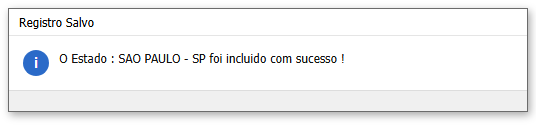
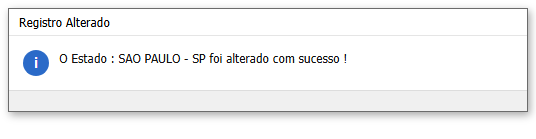
O sistema procura uma regra com o mesmo NCM, CEST, UF e CFOP. Se achar, altera; se não, inclui. Aparece rapidamente “Registro Alterado” ou “Registro Salvo”, com o nome e a UF do estado. Depois de gravar, os campos voltam ao começo para a próxima UF.
#Alterar e excluir uma regra
- Alterar: dê duplo clique na linha da lista. Os campos (menos a vigência) vão para a parte de cima. Ajuste, volte a Grava Regra.
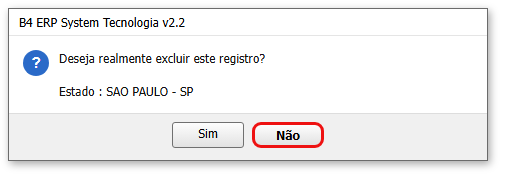
- Excluir: clique com o botão direito na linha. O sistema mostra o estado e pergunta se deseja realmente excluir.
Enter passa ao próximo campo e Esc volta ao anterior. Tudo é digitado em maiúsculas.
#Como a nota escolhe a regra
Na emissão da NFC-e, para empresas no regime normal (regimes 2 e 3), o sistema procura a regra nesta ordem:
- A regra do NCM + UF + CFOP da operação (a que tem o CFOP preenchido).
- A regra genérica do NCM + UF, sem CFOP.
- Se não houver nenhuma, usa o que está no cadastro da mercadoria.
Por isso, cadastre primeiro a regra genérica do estado (CFOP em branco) e crie a específica só quando o contador mandar um tratamento diferente para um CFOP.
Se você vende para um estado que não tem regra cadastrada, a nota sai com o que estiver no cadastro da mercadoria. Para mercadoria com ST, isso pode gerar rejeição ou imposto errado.
#Mensagens deste passo
| O que aparece | O que significa | O que fazer |
|---|---|---|
| “O campo NCM é um campo obrigatório para acessar este formulário !” | Regras Fiscais foi clicado sem NCM. | Preencher o NCM na mercadoria. |
| “O campo NCM deve ser válido para acessar este formulário !” | O NCM não tem 8 números. | Corrigir o NCM. |
| “Servidor off-line !” | O botão de busca do cBenef não está disponível. | Digitar o cBenef à mão. |
| “Registro Salvo” / “Registro Alterado” | A regra foi gravada. | Nada. Siga para a próxima UF. |
| “Deseja realmente excluir este registro?” com o estado | Confirmação ao excluir uma linha. | Sim só se for esse estado mesmo. |