
Mensagens e o que fazer
Os problemas mais comuns nos relatórios e resultados (totais que não batem, relatório sem dados, tela antiga abrindo, PDF que não sai) e a lista das mensagens de todos os relatórios.
Conteúdo criado com apoio de inteligência artificial · em revisão pela equipe da B4 System
#O total não bate com o de outro relatório
Cada relatório usa uma data diferente e regras diferentes. Antes de achar que está errado, compare a regra:
| Relatório | Que vendas entram | Que data usa |
|---|---|---|
| Prestação de Contas | Efetivadas, Tipo diferente de 1 (pré-venda nunca entra) | Data da venda e do recebimento |
| Fechamento Mensal Gerencial, aba 1 | Efetivadas | Data de fechamento da O.S. (ou da venda, sem O.S.) |
| Mercadorias Vendidas (sintético) | Itens efetivados, só mercadorias | Data do item |
| Mercadorias Vendidas (analítico) | Vendas, com o desconto do cabeçalho | Data da venda |
| Resumo Faturamento | Efetivadas | Data da venda |
| Faturamento Gerencial | Efetivadas, itens mais o desconto final (uma vez) | Data da venda |
| Lucro Bruto | Pelo que o sistema acerta antes de imprimir | Data de fechamento |
| DRE | Efetivadas | Período informado |
Diferenças de uns poucos reais costumam vir de vendas sem parcela, descontos do cabeçalho e vendas fechadas num dia e feitas em outro. Se a diferença for grande, chame a B4 System com o período e os dois relatórios.
#O relatório abre vazio, ou diz que não há movimento
- Confira se o período está certo (as duas datas) e se a data final não é menor que a inicial.
- Só vendas efetivadas entram: orçamentos e pré-vendas não aparecem.
- Confira os filtros: vendedor, grupo, cliente e status em branco significam “todos”; um filtro esquecido esconde o resto.
- Na Prestação de Contas, confira o caixa escolhido: outro caixa pode ter os lançamentos que você procura.
- No cálculo de comissões geral, vendedor inativo fica de fora (Comissões, passo 5).
#Abriu a tela antiga e eu queria a nova (ou o contrário)
As telas novas em HTML dependem de opções do sistema (Opções do sistema, feitas pelo administrador): Fechamento: abrir direto a escolha, Mercadorias vendidas em HTML e Cálculo de comissões em HTML. Desligadas, o menu abre a tela anterior (Crystal). Em cada tela nova, o botão FORMULÁRIO ANTERIOR abre a antiga.
#O PDF não sai, ou o relatório não abre
- O relatório em HTML abre no navegador padrão do computador. Se nada abre, confira se há um navegador instalado e definido como padrão.
- O PDF só é gerado depois que você escolhe onde salvar. Cancelar a janela cancela o PDF.
#Duas pessoas emitiram ao mesmo tempo
Os relatórios em HTML (Prestação de Contas, Fechamento Mensal, Mercadorias Vendidas, Cálculo de Comissões, Faturamento Gerencial) não gravam nada no banco: sem problema. Os relatórios em Crystal (Resumo Faturamento, Faturamento por Tipo, Lucro Bruto, Balancete, fechamento antigo, cálculo de comissões antigo) usam tabelas temporárias únicas: emita um de cada vez.
#A impressão em cupom saiu torta ou cortada
Veja o passo 3: escolha o papel certo (80 mm com 48 ou 42 colunas, ou 58 mm com 32) e confira o mapeamento da impressora no assunto Impressoras e relatórios.
#Mensagens de todos os relatórios
#Datas e período (muito comuns)
| Mensagem | Onde | O que fazer |
|---|---|---|
| “Informe uma data inicial válida.” / “Informe uma data final válida.” | Prestação de Contas, Fechamento Mensal, Mercadorias Vendidas, Cálculo de Comissões | Corrigir a data. |
| “Data inicial invalida.” / “Data final invalida.” | Faturamento Gerencial | Corrigir a data. |
| “A data final não pode ser menor que a data inicial.” | Todas as telas novas | Corrigir o período. |
| “Informe o período do relatório.” | Balancete, Faturamento por Tipo, Relatório Comissões, modelos de fechamento | Preencher o período. |
| “Informe um periodo válido !!” | Lucro Bruto | Preencher a primeira data. |
#Caixa e impressão
| Mensagem | Onde | O que fazer |
|---|---|---|
| “Selecione o caixa (usuário) de que são os lançamentos do relatório.” | Prestação de Contas | Escolher o caixa. |
| “O caixa geral só pode ser emitido pelo administrador do caixa.” | Prestação de Contas | Emitir o seu caixa ou pedir a rotina 116. |
| “Este relatório só pode ser emitido do seu próprio caixa.” | Prestação de Contas (pelo Fluxo de Caixa) | Emitir o seu caixa. |
| “Escolha a impressora do cupom.” | Prestação de Contas (cupom) | Escolher a impressora. |
| “PDF salvo com sucesso:” | Todas as telas novas | Nada. |
#Escolhas obrigatórias
| Mensagem | Onde | O que fazer |
|---|---|---|
| “Selecione o layout do relatório.” | Mercadorias Vendidas | Escolher um layout. |
| “Selecione ao menos Mercadorias ou Servicos.” | Fechamento Mensal | Marcar uma das duas. |
| “Informe o colaborador ou use o botao de busca.” | Fechamento Mensal | Informar o colaborador. |
| “Selecione o tipo de agrupamento.” | Faturamento Gerencial | Escolher Diário, Semanal, Quinzenal ou Mensal. |
#DRE
| Mensagem | Onde | O que fazer |
|---|---|---|
| “Informe o período para o próximo fechamento.” | DRE, ao fechar | Preencher o próximo período. |
| “Deseja sair sem salvar o DRE ?” | DRE, ao fechar | Não para voltar; Sim apaga a DRE calculada. |
| “Esta operação irá excluir os registros do resultado do período. Deseja continuar ?” | DRE, Exclui DRE | Não se tiver dúvida. |
| “Informe o período do fechamento para que o sistema possa continuar.” | DREs | Incluir um fechamento na lista. |
#Erros gerais
| Mensagem | O que significa | O que fazer |
|---|---|---|
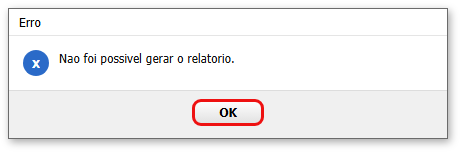
| “Nao foi possivel gerar o relatorio.” | O arquivo não foi gerado. | Tentar de novo; se repetir, avisar a B4 System. |
| “Erro ao gerar relatorio:” e o texto do erro | Falha durante a geração. | Anotar o texto completo e avisar a B4 System. |
#Quando chamar a B4 System
- O mesmo relatório dá números diferentes em duas emissões seguidas, sem ninguém ter lançado nada.
- Um total ficou muito diferente do esperado e você já conferiu período, caixa e filtros.
- O sistema trava ao gerar o relatório.
Leve: o relatório e o menu usados, o período, os filtros, a mensagem completa e, se possível, um exemplo de venda ou lançamento com o valor errado.