Passo 2 · Cadastro de comissão: a tabela de percentuais
Como criar, alterar, localizar e excluir um percentual de comissão na tela Cadastro Comissão, e o que cada botão faz.
Conteúdo criado com apoio de inteligência artificial · em revisão pela equipe da B4 System
O sistema não pede o percentual direto em cada mercadoria. Primeiro você cria uma tabela de comissões: cada linha tem um código e um percentual (por exemplo, código 0002 = 5,00 %). Depois, no cadastro da mercadoria, você escolhe qual código vale para aquele produto (veja o passo 3).
Assim, para mudar a comissão de muitos produtos de uma vez, basta alterar o percentual do código.
A venda guarda a comissão calculada na hora do lançamento. Alterar um percentual aqui não corrige as vendas já feitas.
#Abrir a tela
Menu Arquivo → Cadastro → Produto → Comissão. Precisa da rotina 84. A tela Cadastro Comissão é pequena e abre sem nenhum registro.
#Localizar um percentual que já existe
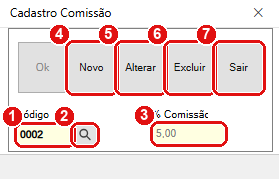
Cadastro Comissão com o código 0002 aberto. Os números do desenho são os itens da lista abaixo.
#O que fazer na tela
- Código: digite o código do percentual e aperte Enter. Se achar, o registro abre.
- A lupa ao lado do código (Localiza, ou a tecla F10) abre a busca para escolher na lista, sem precisar saber o número.
- % Comissão: o percentual do código, com duas casas, por exemplo 5,00. Com o registro apenas aberto, o campo fica travado: para mudar, use Alterar.
- Novo começa um código novo.
- Alterar libera os campos do registro aberto.
- Excluir apaga o registro aberto, depois de uma pergunta de confirmação.
- Sair fecha a tela. Se houver um registro em edição, o sistema pergunta se deseja salvar. A tecla F2 abre a calculadora e F12 confirma (Ok).
#Criar um percentual novo
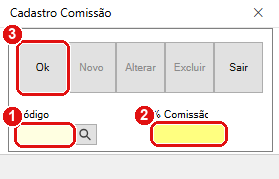
Registro novo: o código e o percentual são digitados por você.
- Clique em Novo. O sistema pergunta “Deseja acrescentar um novo registro?”. Responda OK.
- Digite o Código do novo percentual (um número que ainda não exista, por exemplo 0004).
- Digite o % Comissão, por exemplo 4,00.
- Clique em Ok para gravar.
Se o percentual ficar vazio ou o código já existir, o sistema avisa e você corrige antes de gravar.
#Alterar ou excluir
- Localize o código (veja acima).
- Para alterar, clique em Alterar, mude o percentual e clique em Ok. Se tentar sair com o registro ainda em edição, o sistema pergunta “Deseja salvar as alterações neste registro?” (Sim, Não ou Cancelar).
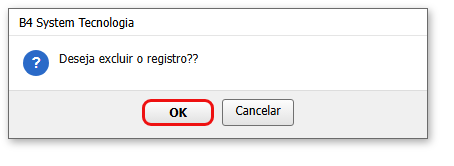
- Para excluir, clique em Excluir e confirme “Deseja excluir o registro??”.
A tela não confere se o código ainda está ligado a mercadorias: ela simplesmente apaga o registro. Os produtos que usavam o código ficam sem comissão e a venda mostra o aviso do passo 3. Antes de excluir, confira se nenhuma mercadoria usa o código.
#Mensagens deste passo
| O que aparece | O que significa | O que fazer |
|---|---|---|
| “Deseja acrescentar um novo registro?” | Você clicou em Novo. | OK para continuar. |
| “Deseja salvar as alterações neste registro?” | Você clicou em Sair com o registro ainda em edição. | Sim grava, Não descarta, Cancelar volta. |
| “Deseja excluir o registro??” | Você clicou em Excluir. | OK só se tiver certeza. |
| “Este registro já existe. Tente novamente.” | O código digitado já está cadastrado. | Use outro código ou localize o existente. |
| “Dados inválidos ou incompletos. Digite novamente.” | O percentual está em branco ou inválido. | Digitar o percentual e gravar de novo. |
| “Registro não localizado!!” | O código digitado não existe. | Conferir o número ou usar a lupa. |