
Passo 7 · Carnê, promissória e duplicata
Imprimir os documentos da venda a prazo na tela Impressão de Documentos: carnê, promissória, duplicata mercantil e recibo, e salvar a escolha como padrão.
Conteúdo criado com apoio de inteligência artificial · em revisão pela equipe da B4 System
Ao concluir uma venda a prazo, o sistema gera as parcelas (Gera Contas Receber) e abre a tela Impressão de Documentos. É ali que se imprime o carnê, a promissória, a duplicata mercantil e o recibo para entregar ao cliente.
Na mesma tela existem opções para abrir o emissor de NF-e, cupom fiscal, NFS-e e boleto bancário. Elas ficam nos assuntos de Documentos fiscais e de Controle bancário, e não são tratadas aqui.
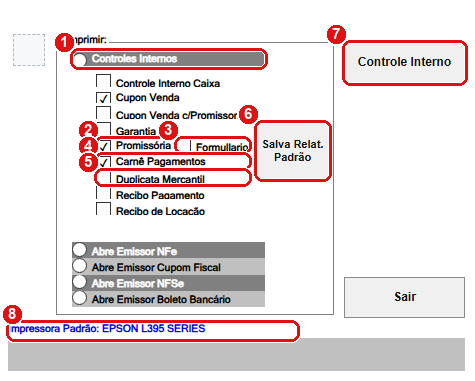
Venda a prazo com Promissória e Carnê Pagamentos marcados. Dados fictícios.
#O que fazer na tela
- Controles Internos: o grupo dos documentos internos da loja, listados abaixo dele. Para imprimir, marque o que precisa.
- Promissória: a nota promissória da venda. Usa as parcelas em aberto dessa venda (primeiro vencimento e valor) e, se houver, a entrada.
- Formulário: ao lado da promissória, escolhe o formulário contínuo em vez da folha comum.
- Carnê Pagamentos: o carnê, com as parcelas em aberto da venda e um código de barras para cada uma.
- Duplicata Mercantil: a duplicata, com os dados da empresa e do cliente.
- Salva Relat. Padrão: grava as marcações de agora como o padrão das próximas vendas. Pede a rotina 237 e confirma com “Padrões de impressão gravados com sucesso.”.
- Controle Interno (botão): imprime tudo o que está marcado.
- Impressora Padrão: mostra qual impressora o Windows usa. Para trocar, veja a seção de impressoras.
Os outros itens da lista seguem o mesmo jeito: Controle Interno Caixa, Cupon Venda, Cupon Venda c/Promissoria, Garantia, Recibo Pagamento (só liga se a venda teve entrada) e Recibo de Locação.
#Imprimir
- Marque os documentos.
- Clique em Controle Interno.
- Confira a impressão. O carnê gera um código de barras para cada parcela.
A tela mostra “Venda Nº : 000000” no alto. As marcações já vêm como estavam salvas em Salva Relat. Padrão. O item de valor bruto só aparece se a empresa liga a impressão de valor bruto.
#Reparcelamento
A mesma tela abre quando a venda é reparcelada. O mecanismo é o mesmo.
#Mensagens deste passo
| O que aparece | O que significa | O que fazer |
|---|---|---|
| “Não há Contas a Receber em Aberto referentes a esta venda.” | Promissória ou duplicata de uma venda sem parcelas em aberto (por exemplo, já paga ou à vista). | Nada a imprimir. Confira em Contas a Receber. |
| “Não há carnê a ser impresso.” | O carnê não achou parcelas da venda. | Idem. |
| “Erro ao gerar Códigos de Barras” | Falhou a criação do código de barras do carnê. | Tente de novo; se repetir, avise a B4 System. |
| “Padrões de impressão gravados com sucesso.” | Salva Relat. Padrão concluído. | Nada a fazer. |
Próximo passo: relatórios.