
Passo 3 · Rotina GTIN e atualização de imagens
Corrigir NCM e CEST das mercadorias pelo cadastro centralizado de GTIN (CCG) e gravar as imagens das mercadorias na base de imagens.
Conteúdo criado com apoio de inteligência artificial · em revisão pela equipe da B4 System
Na aba Manutenção Cadastro Mercadoria há, além da Atualiza Geral, outras duas sub-abas: a Rotina GTIN e a Atualiza Imagens Mercadorias. Elas fazem trabalhos longos e mexem em muitas mercadorias de uma vez. Faça backup antes.
As duas sub-abas ficam logo abaixo da lista de mercadorias da aba Manutenção Cadastro Mercadoria (passo anterior). A sub-aba de imagens só aparece se a empresa usa imagem da mercadoria (opção do cadastro de mercadoria).
#Rotina GTIN
A tela explica: “Esta rotina tem a finalidade de atualizar os dados no cadastro de mercadorias levando em consideração o código GTIN informado!” e “Correção dos campos NCM e CEST conforme cadastro no Cadastro Centralizado de GTIN (CCG)”.
Na prática, para cada mercadoria da lista que tem um GTIN, o sistema consulta o cadastro centralizado (CCG) e, se a consulta der certo, troca o NCM e o CEST da mercadoria pelos que vieram de lá.
#Como usar
- Na sub-aba Atualiza Geral (ou na lista da aba de cadastro), use os filtros para trazer as mercadorias que você quer corrigir. O filtro GTIN (branco) e os filtros de NCM e CEST fora do padrão ajudam (passo anterior).
- Abra a sub-aba Rotina GTIN.
- Se quiser, marque “Marque esta opção para que o sistema procure possíveis códigos GTIN nos campos [Cód. Mercadoria, Referência]” (veja abaixo).
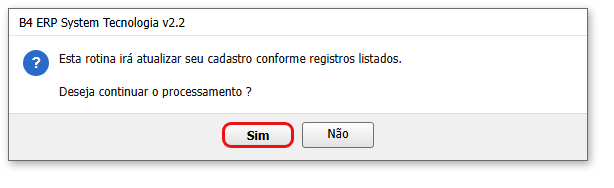
- Clique no botão da rotina. O sistema pergunta “Esta rotina irá atualizar seu cadastro conforme registros listados. Deseja continuar o processamento ?”. Sim continua.
- Acompanhe a barra de status (embaixo): ela mostra “Consulta base de dados CCG !”, o código da mercadoria que está atualizando e, no fim, “Processamento finalizado com sucesso !”.
#A opção de aproveitar GTIN
Com a opção marcada, antes de consultar, o sistema olha as mercadorias sem GTIN (campo vazio ou com menos de 8 algarismos) e procura um código de barras brasileiro (que começa por 789):
- Primeiro no código da mercadoria.
- Se não achar, na referência.
- Se achar, copia para o campo GTIN.
#O que a rotina muda e o que não muda
- Muda só o NCM e o CEST da mercadoria, quando a consulta devolve sucesso.
- Se a consulta não achar o GTIN ou der outro retorno, nada é gravado e o sistema segue para a próxima mercadoria, sem mensagem.
- Mercadorias com o texto SEM GTIN no campo, ou com GTIN de menos de 8 algarismos, são puladas.
A rotina não mostra uma lista do que mudou. Antes de rodar, exporte ou imprima o cadastro das mercadorias da lista (NCM e CEST atuais) para poder comparar depois. O NCM do cadastro centralizado pode ser diferente do que a sua contabilidade usa: confira com o contador antes de rodar em todo o cadastro.
A consulta usa um serviço externo. Se a internet ou o serviço estiverem fora, a rotina segue sem trocar nada, sem avisar o motivo. Confira o resultado em algumas mercadorias.
#Atualiza Imagens Mercadorias
A tela explica: “Esta rotina tem a finalidade de atualizar e cadastrar imagens do cadastro de mercadorias na base de dados de imagens.”.
As imagens das mercadorias ficam num banco separado (de imagens). Esta rotina copia as imagens dos cadastros para esse banco.
#Como usar
- Abra a sub-aba Atualiza Imagens Mercadorias.
- Preencha Cód. Grupo. É obrigatório; sem ele aparece “O campo grupo á um campo obrigatório para esta operação !”.
- Se quiser recomeçar do zero, marque “Marque caso queira excluir a base antes de cadastrar novamente.”. Isso apaga todas as imagens do banco de imagens antes de gravar de novo.
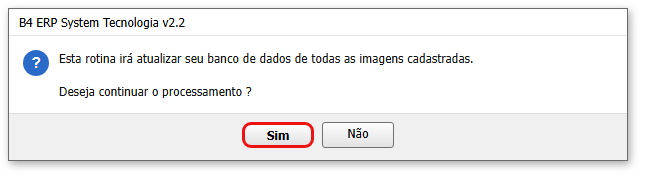
- Clique no botão da rotina. O sistema pergunta “Esta rotina irá atualizar seu banco de dados de todas as imagens cadastradas. Deseja continuar o processamento ?”. Sim continua.
- Aparecem, em ordem: “Limpando base de dados !” (se marcou apagar), “Preparando processo gravação !”, “Gravando banco de dados !” e “Dados gravados com sucesso!”. Ao final: “Fim do processamento !”.
Marcar excluir a base antes apaga todas as imagens do banco de imagens, e não só as do grupo escolhido. A pergunta final é a mesma, com ou sem a caixa marcada. Se tiver dúvida, deixe desmarcada.
O sistema espera alguns segundos entre as etapas. Não clique de novo nem feche a tela até aparecer “Fim do processamento !”.