Passo 2 · Cadastrar as regras fiscais da reforma
Como usar a tela Regras Fiscais (Reforma Tributária): NCM, CFOP, estado de destino, tipo de operação e de destinatário, CST, cClassTrib e as reduções que o sistema preenche sozinho.
Conteúdo criado com apoio de inteligência artificial · em revisão pela equipe da B4 System
A tela Regras Fiscais (Reforma Tributária) diz ao sistema qual CST e qual cClassTrib usar quando uma mercadoria (um NCM) é vendida com um certo CFOP para um certo estado. Sem regra, a NFC-e usa um padrão (veja o passo 4).
É preciso ter a rotina 268 (Cadastro regras tributárias, reforma tributária). No menu: Módulo Fiscal → Regras Fiscais (Reforma Tributária). Peça ao contador qual CST e cClassTrib vale para cada NCM.
#Abrir a tela
A tela tem duas abas: Cadastro e gerenciamento e Inconsistências (veja o passo 3). Embaixo, nas duas, fica a lista das regras já cadastradas.
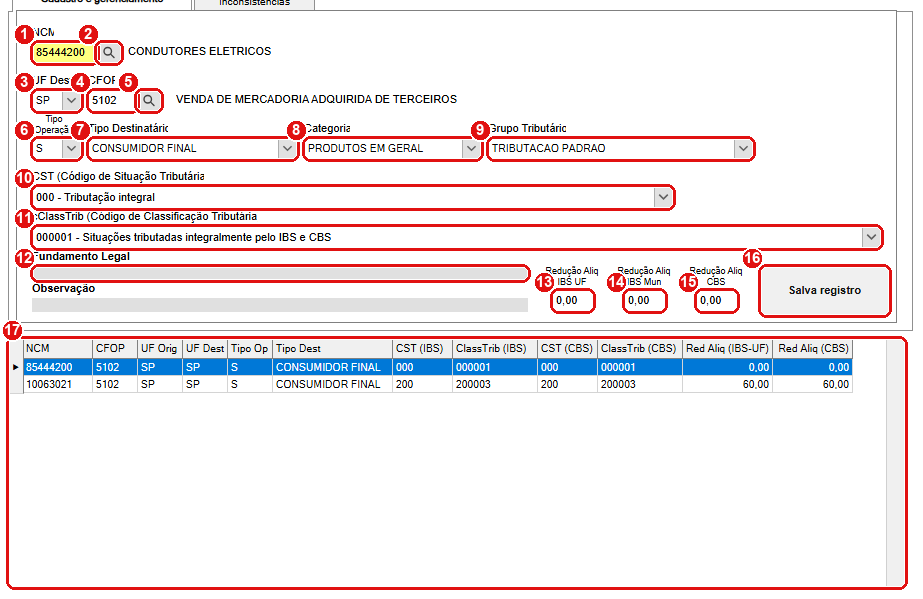
Regras Fiscais (Reforma Tributária) com uma regra fictícia. Os nomes e códigos dos combos CST e cClassTrib são só exemplos de formato.
#O que fazer na tela
- NCM: os 8 números do NCM. À medida que você digita, a lista de baixo filtra. Ao sair do campo, o sistema mostra a descrição do NCM ao lado.
- Busca de NCM (lupa ao lado do NCM): abre a Busca NCM.
- UF Dest: o estado de destino da venda. É obrigatório.
- CFOP: o CFOP da operação. Ao sair do campo, aparece a natureza da operação ao lado, e o Tipo Operação é preenchido sozinho.
- Busca de CFOP (lupa ao lado do CFOP): abre a Localizar CFOP. Exige a UF Dest antes. Se a UF for diferente da empresa, devolve o CFOP de fora do estado.
- Tipo Operação: S (saída) ou E (entrada). Preenche sozinho pelo CFOP.
- Tipo Destinatário: para quem a venda é feita (por exemplo consumidor final). Escolha na lista; é obrigatório.
- Categoria: agrupamento da regra. Escolha na lista; é obrigatória.
- Grupo Tributário: tratamento da regra. Escolha na lista; é obrigatório.
- CST (Código de Situação Tributária): o CST da reforma, de 3 números. Ao escolher, a lista de cClassTrib é carregada.
- cClassTrib (Código de Classificação Tributária): o código de 6 números. Só fica liberado depois do CST, e só mostra os que pertencem àquele CST.
- Fundamento Legal: preenchido sozinho com o endereço da legislação do cClassTrib escolhido.
- Redução Aliq IBS UF: percentual de redução, preenchido sozinho pelo cClassTrib.
- Redução Aliq IBS Mun: fica em 0, sozinho.
- Redução Aliq CBS: percentual de redução da CBS, preenchido sozinho pelo cClassTrib.
- Salva registro: grava. Só fica ativo depois de escolher o cClassTrib.
- Lista de regras: mostra todas as regras. O filtro de cima (NCM, UF Dest, CFOP, Tipo Destinatário) já a filtra enquanto você preenche.
O CST libera o cClassTrib, e o cClassTrib preenche o fundamento legal e as reduções. Se você pular o CST, o botão Salva registro não ativa.
#Cadastrar uma regra
- Digite o NCM e a UF Dest.
- Informe o CFOP. O Tipo Operação muda sozinho.
- Escolha Tipo Destinatário, Categoria e Grupo Tributário.
- Escolha o CST e depois o cClassTrib. Confira o fundamento legal e as reduções que apareceram.
- Clique em Salva registro.
O sistema procura uma regra com o mesmo NCM, CFOP, UF de origem, UF de destino, tipo de operação e tipo de destinatário. Se achar, altera; se não, inclui. Depois de gravar, os campos voltam ao começo.
O estado de origem é o da empresa. O regime da empresa é gravado junto. O mesmo CST e o mesmo cClassTrib valem para o IBS e para a CBS. A vigência da regra começa sempre em 01/01/2026.
#Alterar e excluir
- Alterar: dê duplo clique na linha da lista. Os campos voltam para cima. Ajuste e clique em Salva registro.
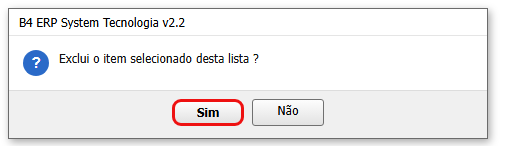
- Excluir: clique com o botão direito na linha. O sistema pergunta “Exclui o item selecionado desta lista ?”.
#Mensagens deste passo
| O que aparece | O que significa | O que fazer |
|---|---|---|
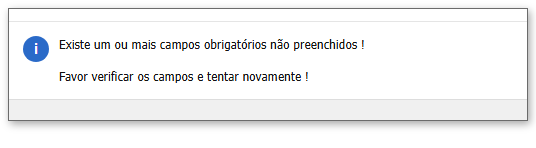
| “Existe um ou mais campos obrigatórios não preenchidos !” e “Favor verificar os campos e tentar novamente !” | NCM, CFOP ou as reduções do IBS (UF ou Município) estão em branco. | Preencher os campos. |
| “O campo UF destinatário é obrigatório !” | Faltou a UF de destino. | Escolher a UF. |
| “O campo Tipo Operação é obrigatório !” | Faltou S ou E. | Escolher, ou digitar o CFOP para preencher sozinho. |
| “O campo Tipo Destinatário é obrigatório !” | Faltou o tipo de destinatário. | Escolher na lista. |
| “O campo Categoria é obrigatório !” | Faltou a categoria. | Escolher na lista. |
| “O campo Grupo Tributário é obrigatório !” | Faltou o grupo. | Escolher na lista. |
| “O campo CST (Código de Situação Tributária) é obrigatório !” | O CST não foi escolhido. | Escolher o CST. |
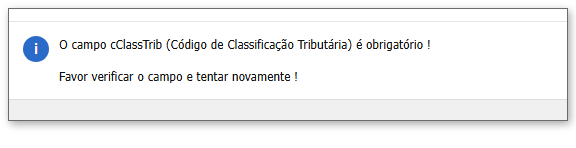
| “O campo cClassTrib (Código de Classificação Tributária) é obrigatório !” | O cClassTrib não foi escolhido. | Escolher o cClassTrib. |
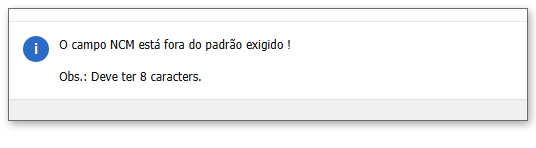
| “O campo NCM está fora do padrão exigido !” e “Obs.: Deve ter 8 caracters.” | O NCM não tem 8 números. | Corrigir. |
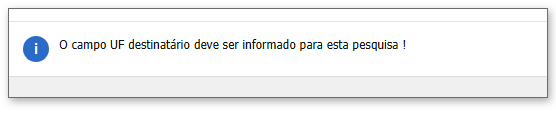
| “O campo UF destinatário deve ser informado para esta pesquisa !” | Você clicou na busca de CFOP sem a UF. | Escolher a UF antes. |
| “Não foi selecionado nenhum registro para continuar !” | Ação sem linha escolhida na lista. | Selecionar uma linha. |