
Passo 3 · 2ª via e documentos auxiliares
Reimprimir a venda (2º Via Venda) e imprimir carnê, promissória, garantia, duplicata, aceite, recibo de locação, boleto e etiquetas pela janela Documentos Auxiliares.
Conteúdo criado com apoio de inteligência artificial · em revisão pela equipe da B4 System
Com a venda aberta na Consultar Vendas, há dois botões para imprimir: 2º Via Venda e Documentos Auxiliares.
#2º Via Venda
O botão 2º Via Venda reimprime a venda. O que sai depende de como a empresa trabalha:
| Se… | O que acontece |
|---|---|
| a opção Usar relatório HTML está marcada (quadro Config Especial Print, só em algumas instalações) | Gera o relatório da venda em HTML e o abre no navegador. |
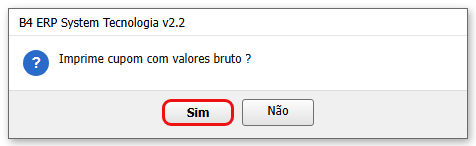
| a empresa usa o valor bruto | Pergunta “Imprime cupom com valores bruto ?”. Sim imprime o Orcamento_Bruto_A4; Não imprime o Orcamento_Prazo_A4. |
| nenhuma das duas | Imprime o Orcamento_Prazo_A4 (a venda, com as parcelas). Na madeireira sai o OrcamentoMadeireira_A4, e na fábrica de telhas o OrcamentoFabricaTelhas_A4. |
A impressora e o número de vias vêm do Mapear Relatórios / Impressoras (Escolher a impressora de um relatório). Os dois primeiros podem sair em cupom de 80 mm, se a empresa ligou essa opção (veja aqui).
Se o registro aberto não for uma venda fechada (por exemplo, um orçamento), o botão avisa: “Este registro nao corresponde a uma venda fechada (Tipo > 1).”.
#Documentos Auxiliares
O botão Documentos Auxiliares abre a janela Impressão de Documentos, com a venda aberta como referência.
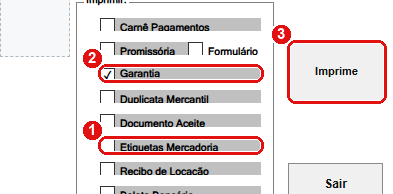
A lista de documentos. Marque os que quer e clique em Imprime.
- Etiquetas Mercadoria: imprime as etiquetas dos itens da venda e, nas instalações de revenda, grava os valores para o parceiro. O passo a passo está em Abrir os documentos auxiliares da venda.
- Garantia: o termo de garantia, no relatório Garantia.rpt.
- Imprime: imprime tudo o que estiver marcado.
Os outros documentos da lista:
| Documento | O que é | Observação |
|---|---|---|
| Carnê Pagamentos | O carnê com as parcelas, no Carne.rpt. | Precisa haver contas a receber da venda. |
| Promissória | A promissória, no Promissoria.rpt. | A caixinha Formulário manda para o formulário contínuo (PromissoriaFormContinuo.rpt). |
| Duplicata Mercantil | A duplicata em papel laser, no Duplicata_Laser.rpt, com os dados da empresa emitente. | |
| Documento Aceite | O aceite da venda, no AceiteVenda.rpt. | |
| Recibo de Locação | O recibo de aluguel, no Locacao_Recibo.rpt, com a data de vencimento e o valor devido. | Precisa haver contas a receber da venda. |
| Boleto Bancário | Abre a janela de geração de boleto da venda. | Veja o assunto Controle bancário. |
Os botões Exportar revenda e Enviar ao CDI (a dica diz “Gera o arquivo (JSON) com os valores de revenda gravados nesta venda, para o parceiro importar” e “Envia os valores de revenda desta venda ao CDI”) também ficam nesta janela. Eles têm o seu próprio assunto: Revenda para parceiros.
Como em todo relatório do sistema, cada documento vai para a impressora escolhida no Mapear Relatórios / Impressoras. Se um documento sair na impressora errada, o ajuste é lá.
#Mensagens deste passo
| O que aparece | O que significa | O que fazer |
|---|---|---|
| “Imprime cupom com valores bruto ?” | 2º Via Venda: escolha entre o bruto e o a prazo. | Sim para o bruto, Não para o a prazo. |
| “Este registro nao corresponde a uma venda fechada (Tipo > 1).” | O registro aberto é um orçamento. | Abrir uma venda confirmada. |
| “Não há Contas a Receber em Aberto referentes a esta venda.” | Pediu promissória ou duplicata de venda sem parcelas abertas. | Conferir o contas a receber da venda. |
| “O sistema não conseguiu encontrar no contas a receber informações pertinentes referente a este registro!” | Pediu Recibo de Locação de uma venda sem contas a receber. | Conferir o contas a receber da venda. |
| “Não há carnê a ser impresso.” | Não há parcelas para o carnê. | Conferir a forma de pagamento da venda. |
| “Erro ao gerar Códigos de Barras” | Falha ao montar o código de barras do impresso. | Tentar de novo; se repetir, chamar o suporte. |