Passo 1 · Dados fiscais no cadastro da mercadoria
Onde preencher NCM, CEST, CFOP, CST/CSOSN, PIS e COFINS no Cadastro Mercadoria, o que cada campo aceita e quais valores o sistema sugere sozinho.
Conteúdo criado com apoio de inteligência artificial · em revisão pela equipe da B4 System
O cadastro fiscal que a nota lê item a item fica no Cadastro Mercadoria, na aba Cadastro, abaixo dos custos e dos preços. Este passo mostra só a parte fiscal. O restante da tela está em Produtos e mercadorias.
#Abrir a tela
Abra o Cadastro Mercadoria, localize a mercadoria (ou clique em Novo) e vá até a linha de baixo do custo, onde ficam NCM/SH, Cód. CEST, o botão Regras Fiscais, CFOP, CSOSN (ou CST-ICMS), e os blocos PIS e COFINS.
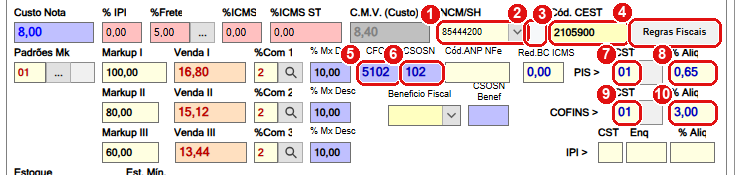
Parte fiscal do Cadastro Mercadoria de um cabo USB-C fictício, com o regime Simples Nacional (campo CSOSN).
#O que fazer na tela
- NCM/SH: informe os 8 números do NCM. A lista guarda os NCMs já usados nas suas mercadorias; para pesquisar na lista oficial, use o ícone ao lado (passo 3).
- Ícone de validação do NCM: mostra se o NCM digitado é válido (ícone de “sim”) ou não (ícone de “não”). Clicar nele abre a Busca NCM.
- Cód. CEST: informe os 7 números do CEST, se a mercadoria tem substituição tributária. Pode ficar em branco; se preencher, precisa ter exatamente 7.
- Regras Fiscais: abre a tela NCM Regras e Impostos para cadastrar as regras por estado (MVA, ICMS-ST, FCP). Exige um NCM de 8 números já preenchido. Veja o passo 4.
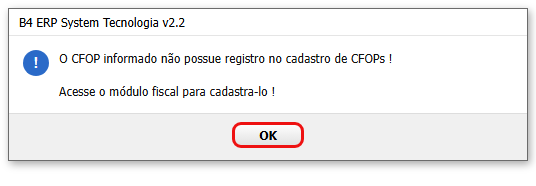
- CFOP: informe os 4 números da operação de venda, por exemplo 5102. O sistema confere se o CFOP existe no cadastro de Natureza da operação.
- CSOSN ou CST-ICMS: o nome do campo muda conforme o regime da empresa (veja a tabela abaixo). Neste desenho a empresa é do Simples Nacional, então o campo é o CSOSN.
- PIS · CST: situação tributária do PIS, com 2 números (por exemplo 01).
- PIS · % Alíq: alíquota do PIS, em percentual (por exemplo 0,65).
- COFINS · CST: situação tributária da COFINS, com 2 números.
- COFINS · % Alíq: alíquota da COFINS, em percentual (por exemplo 3,00).
Na mesma área aparecem também % IPI, %ICMS, %ICMS ST, Red.BC ICMS, Benefício Fiscal, CSOSN Benef, Cód.ANP NFe e o bloco IPI (CST, Enq e % Alíq). Eles seguem o nome que está na tela. Este manual descreve só o que foi conferido no código; para os demais, confirme o uso com o seu contador.
#CSOSN ou CST-ICMS: qual aparece
O nome do campo vem do regime tributário da empresa (antes de começar):
| Regime | Nome do campo | Formato aceito |
|---|---|---|
| 1 (Simples Nacional) e 4 (MEI) | CSOSN | 4 números: origem + código. Os códigos válidos terminam em 101, 102, 103, 201, 202, 203, 300, 400, 500 ou 900 |
| 2 e 3 | CST-ICMS | 3 números: origem + código. Os códigos válidos terminam em 00, 10, 20, 30, 40, 41, 50, 51, 60, 70 ou 90 |
O primeiro número é a origem da mercadoria (0 = nacional, até 8). Ao sair do campo, o sistema completa com zeros à esquerda.
O campo CFOP (e com ele o rótulo CSOSN/CST-ICMS) só aparece quando o ramo de atividade não o esconde. Se não aparecer nos seus cadastros, o ramo foi configurado para não mostrar esses campos: fale com a B4 System antes de preencher por outro caminho.
#PIS e COFINS: o que o sistema aceita
Ao sair do campo CST do PIS (ou da COFINS), o sistema confere o código:
| CST digitado | O que acontece |
|---|---|
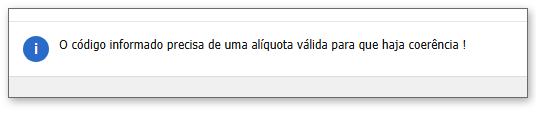
| 01, 02, 49, 50 a 56, 60 a 67, 70 a 75, 98, 99 | Aceito. Ao sair da alíquota, se ela estiver zerada, o sistema avisa para dar coerência ao código (veja Mensagens). |
| 04, 06, 07, 08, 09 | Aceito, e a alíquota é zerada automaticamente. |
| 03 | Não habilitado: aparece “Código válido não habilitado para este cliente!”. Fale com a B4 System. |
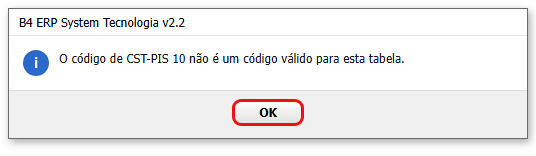
| Qualquer outro | Recusado: o sistema avisa que o código não é válido para a tabela e volta ao CST padrão da empresa. |
#O que o sistema sugere sozinho
Você não precisa preencher tudo do zero em cada mercadoria nova:
- Padrões da empresa: ao clicar em Novo, o CFOP e o CST do PIS e da COFINS vêm dos padrões gravados no cadastro do contador. Com CST 01, a alíquota sugerida é 0,65 (PIS) e 3,00 (COFINS); nos demais CSTs, 0.
- Padrões do grupo: ao escolher o grupo de uma mercadoria nova, o sistema copia do Cadastro Grupo a unidade, o CST/CSOSN, o CFOP, o ICMS ST, a redução de base, o CST e a alíquota de PIS e de COFINS e o NCM do grupo. Veja Grupo, subgrupo e marca.
Se as mercadorias de um grupo têm a mesma tributação, deixe os dados fiscais prontos no Cadastro Grupo. As mercadorias novas já nascem corretas e você só ajusta as exceções.
#Salvar
Ao clicar em Salvar, o sistema pode conferir todos esses campos. Quando a opção Regras Fiscais está ligada na Configura campos formulário, qualquer problema impede a gravação. Veja o passo 6.
#Mensagens deste passo
| O que aparece | O que significa | O que fazer |
|---|---|---|
| “O campo NCM é um campo obrigatório para acessar este formulário !” | Você clicou em Regras Fiscais com o NCM vazio. | Preencher o NCM (8 números) e clicar de novo. |
| “O campo NCM deve ser válido para acessar este formulário !” | O NCM não tem 8 números. | Corrigir o NCM. |
| “O CFOP informado não possue registro no cadastro de CFOPs !” e “Acesse o módulo fiscal para cadastra-lo !” | O CFOP digitado não existe em Natureza da operação. | Conferir o CFOP ou cadastrá-lo (passo 4). |
| “O código de CST-PIS … não é um código válido para esta tabela.” | O CST do PIS não existe na tabela. | Usar um CST válido (tabela acima). O sistema volta ao padrão. |
| “O código de CST-COFINS … não é um código válido para esta tabela.” | O CST da COFINS não existe na tabela. | Mesmo cuidado do PIS. |
| “O código informado precisa de uma alíquota válida para que haja coerência !” | O CST exige tributação, mas a alíquota está zerada. | Informar a alíquota ou escolher o CST correto. |
| “Código válido não habilitado para este cliente! Entre em contato com a B4 System Tecnologia…” | O CST 03 não é liberado nesta instalação. | Falar com a B4 System. |